En este manual te enseñamos cómo vender por el punto de venta (POS). Este menú es la forma más amigable y rápida para generar documentos tributarios en Bsale (ya sean boletas, facturas, borradores de ventas, entre otros).
1. Ingresar al punto de venta
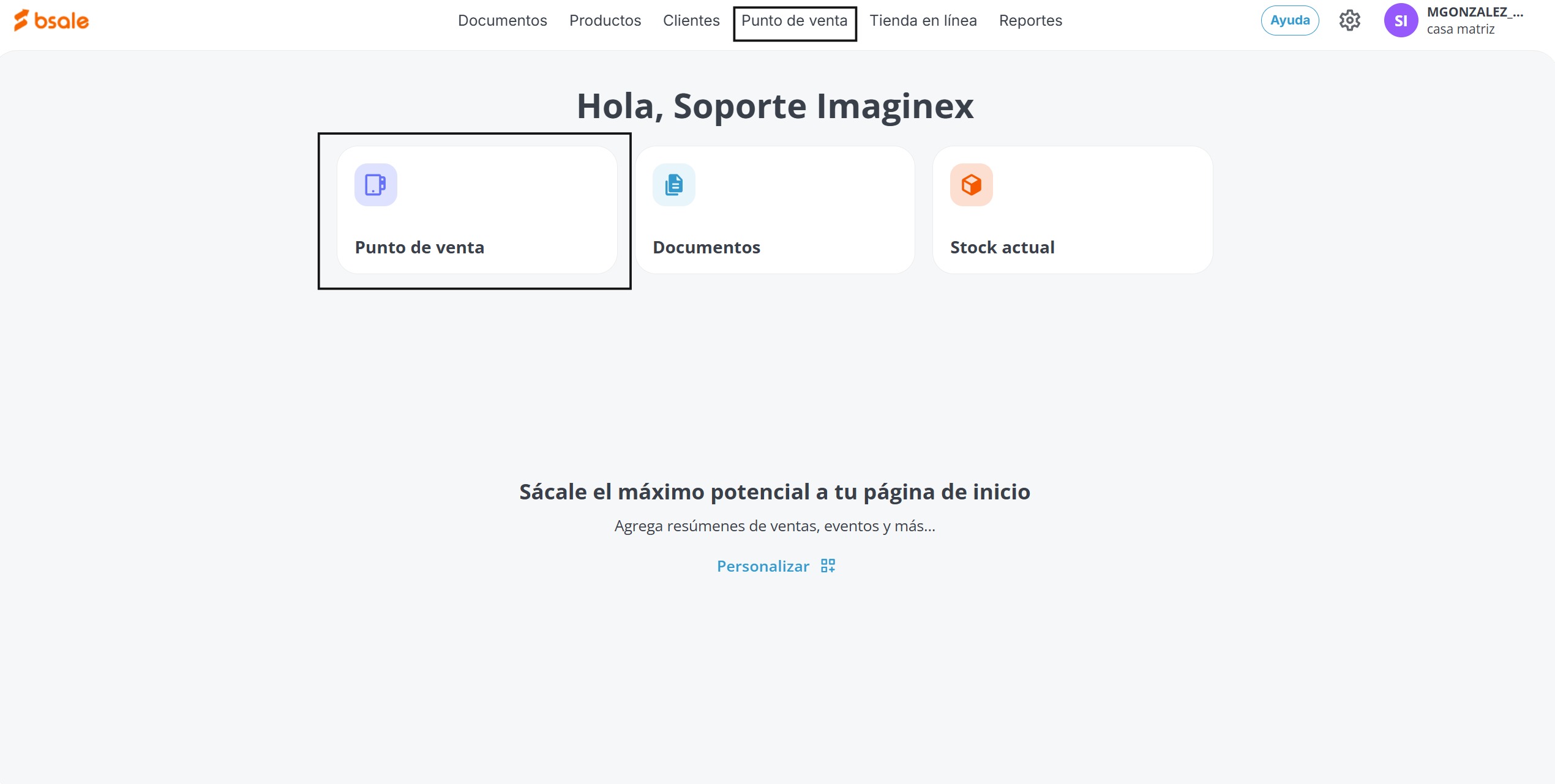
Para entrar debes hacer clic en Punto de venta en la parte superior de la pantalla. También puedes ingresar en donde dice Atiende a público en el centro de la pantalla.
2. Agregar productos o servicios a la venta
2.1 Ingresar productos
Luego, debes incluir los productos que venderás. Donde dice Ingresa aquí el producto o servicio debes escribir el nombre del producto, el SKU o si tienes una pistola lectora de código de barra, puedes escanear el código y presionar la tecla Enter.
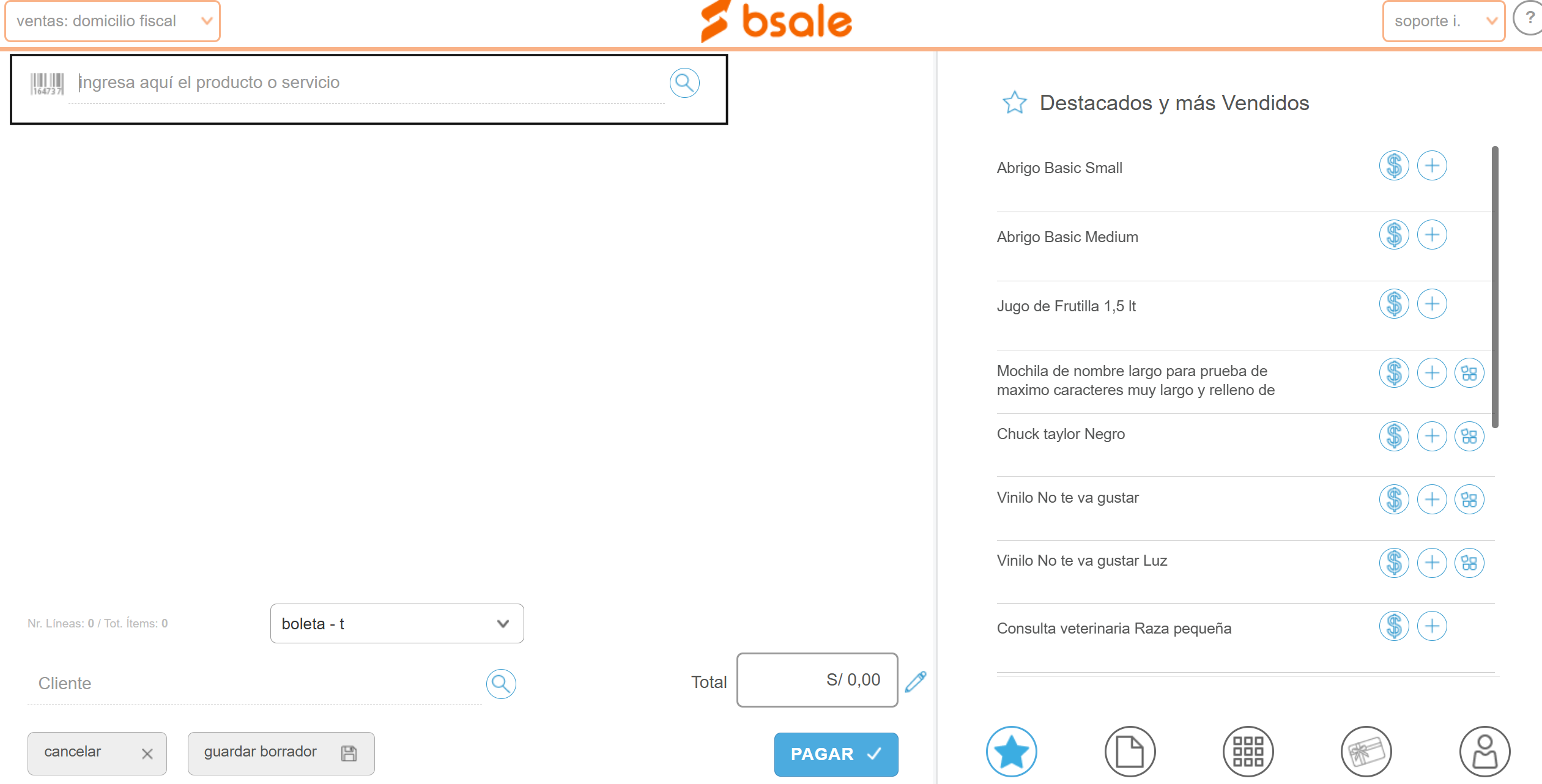
Nota: Para que el lector de código de barras funcione, los productos deben estar creados con el código de barras asociado.
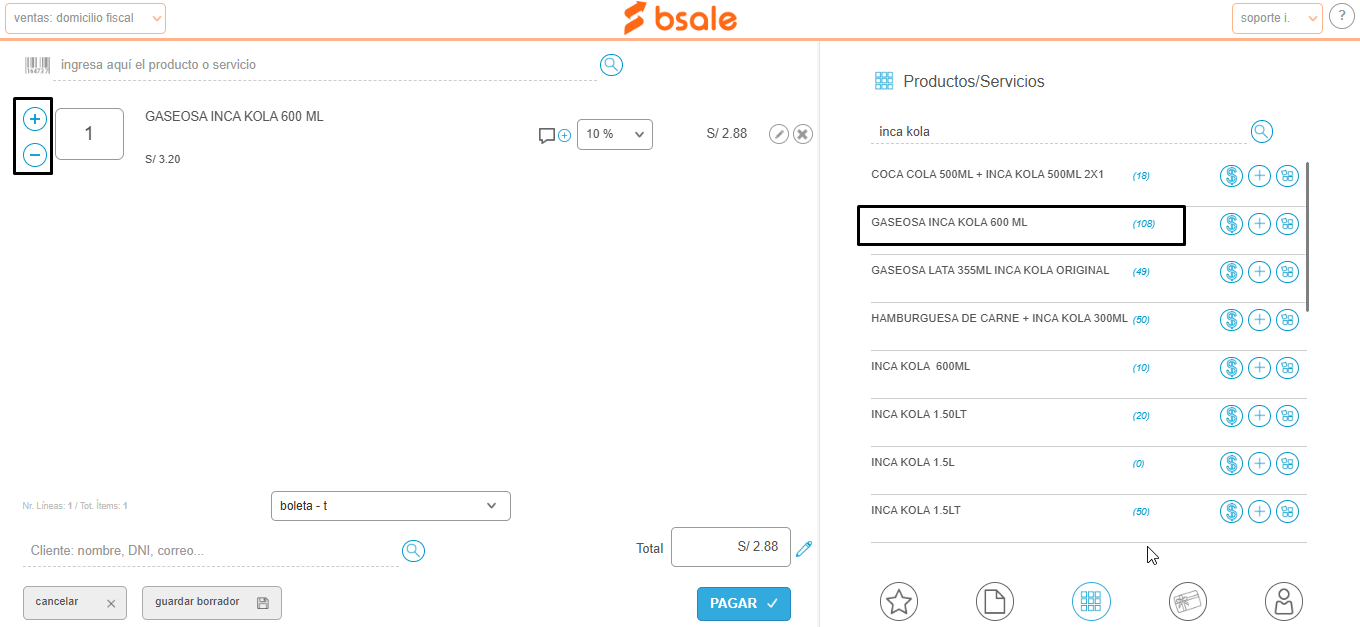
En la parte derecha de la pantalla aparecerán los productos que se ajusten a tu búsqueda. Selecciona todos los que desees vender. Verás que se irán agregando a la parte izquierda de la pantalla, donde además, podrás cambiar la cantidad de unidades a vender, simplemente presionando en el botón de más o de menos en el ítem de cada producto.
Si tienes autorizados descuentos, puedes seleccionar el descuento para ese producto.
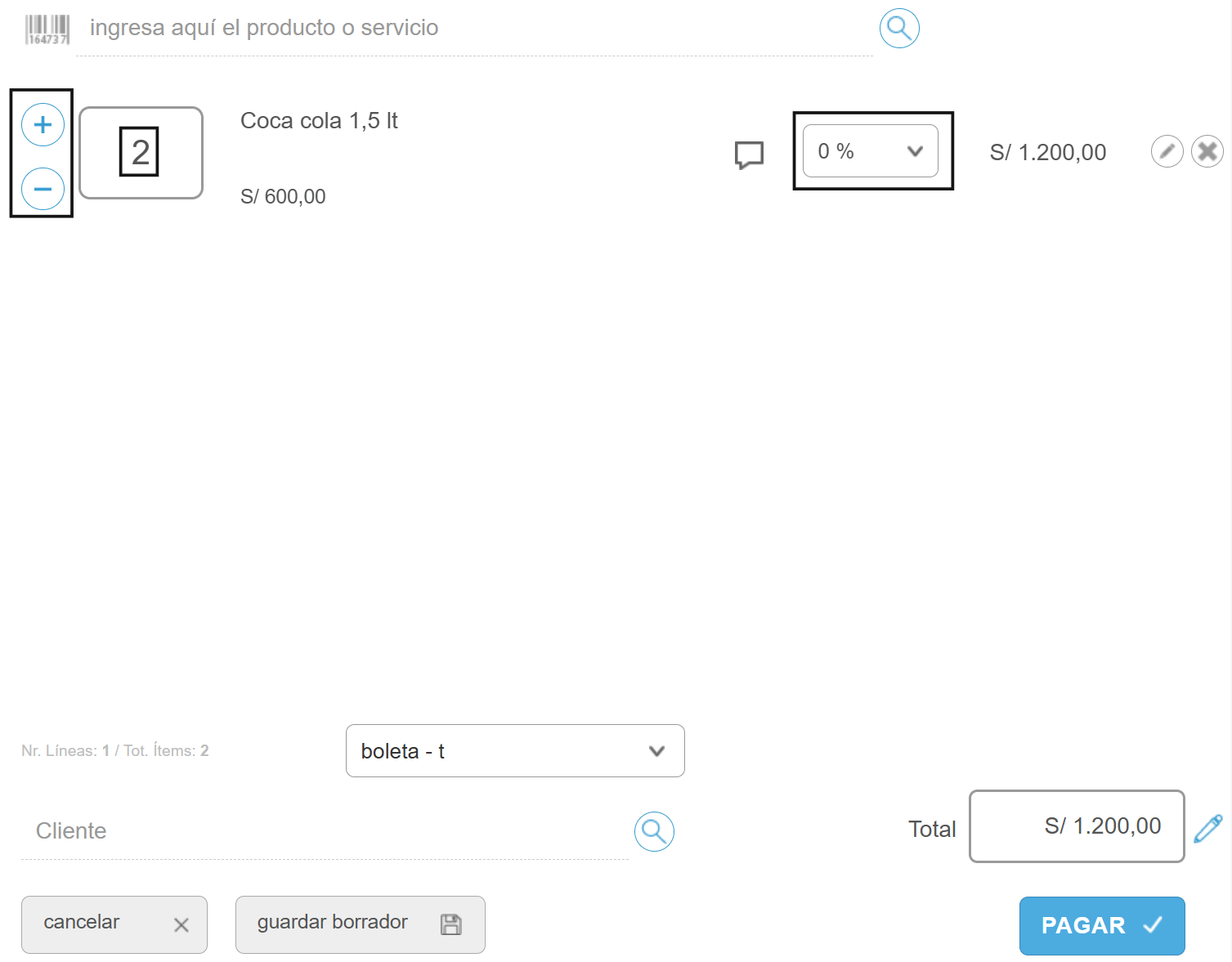
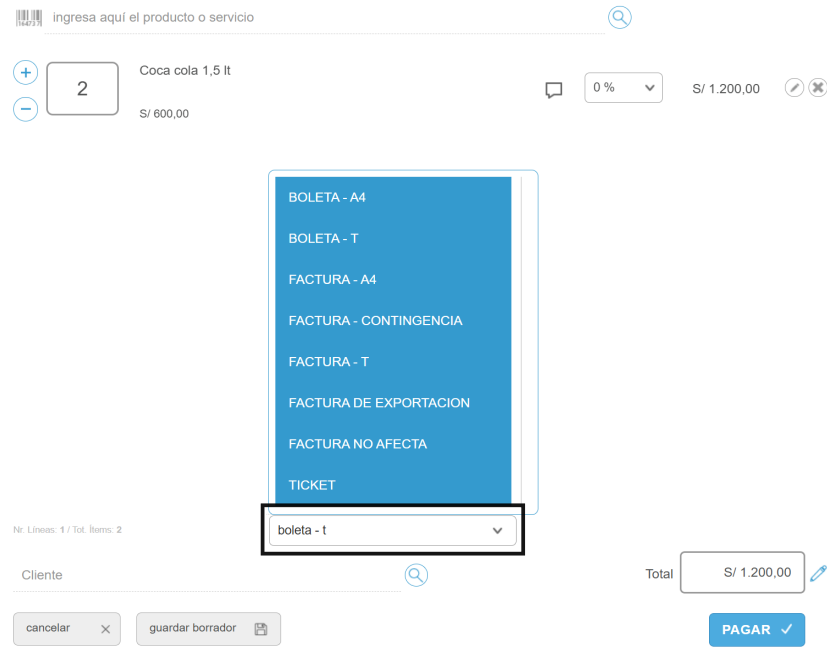
5.- Seleccionas el tipo de documento que vas a entregar.
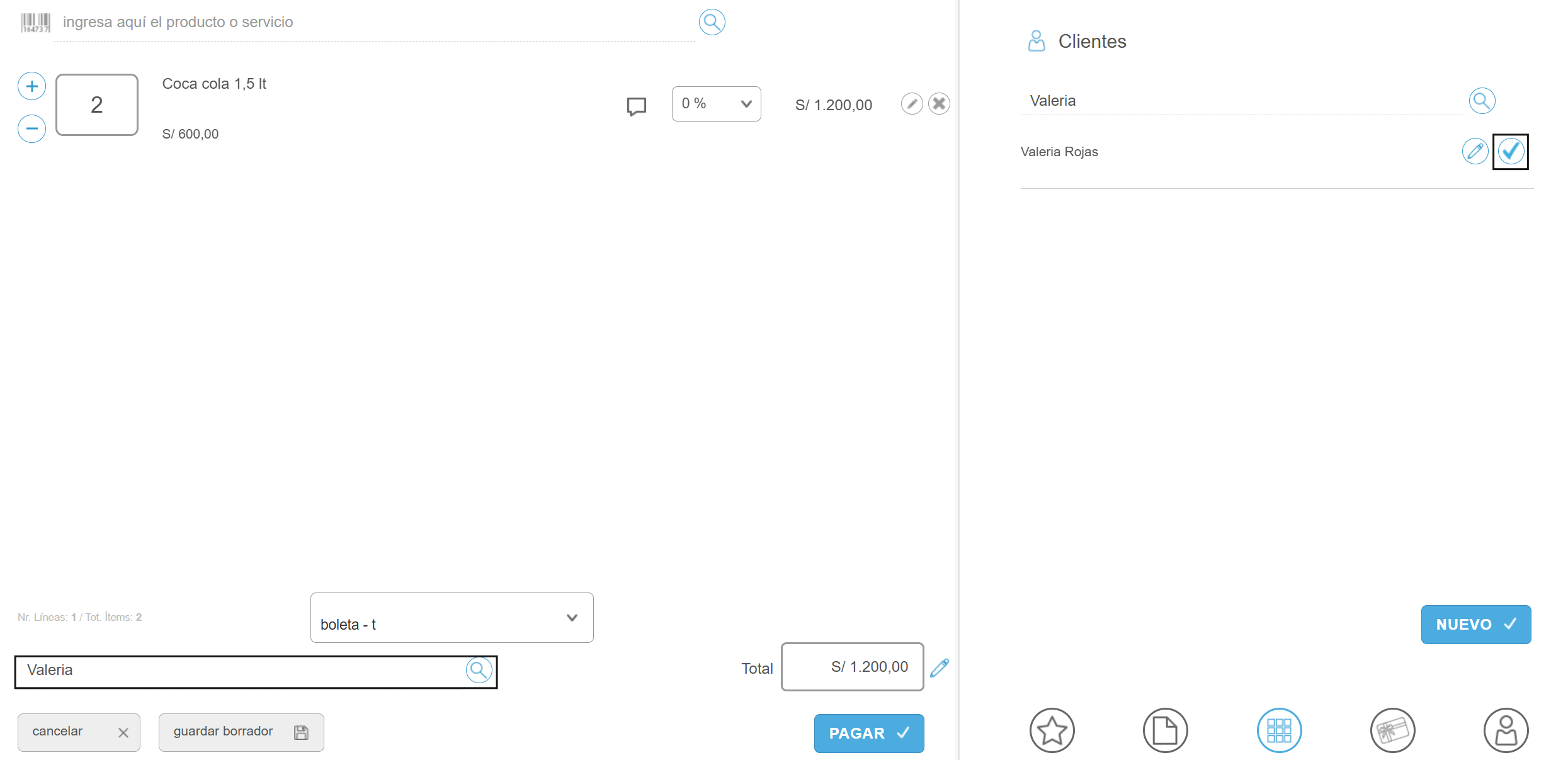
6.- También puedes asociar a un cliente a la venta. Sólo debes escribir el nombre de tu cliente o documento de identificación (DNI o RUC) y esperas que Bsale te muestre el resultado en la pantalla derecha.
Nota: En el caso de generar una Factura, es obligatorio asociarla a un cliente o razón social con RUC registrado en SUNAT. Para la Boleta de venta, este requisito no es obligatorio.
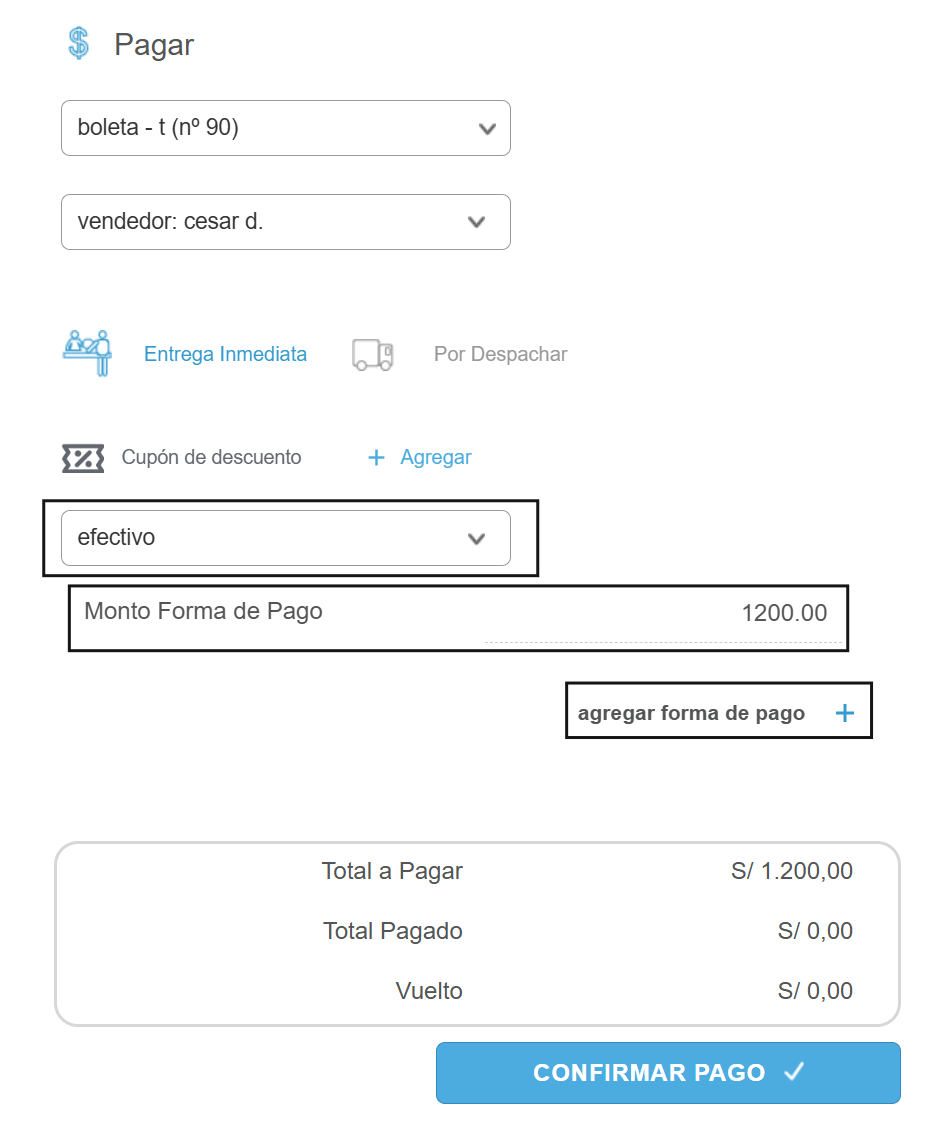
7.- Una vez que tengas todo lo anterior listo, hacer clic en Pagar. Al lado derecho tendrás las opciones para ingresar las formas de pago de la venta e ingresar el monto de forma de pago.
Si el monto de pago es mayor al total de la venta, el sistema mostrará el vuelto. Por último presiona el botón agregar Forma de Pago.
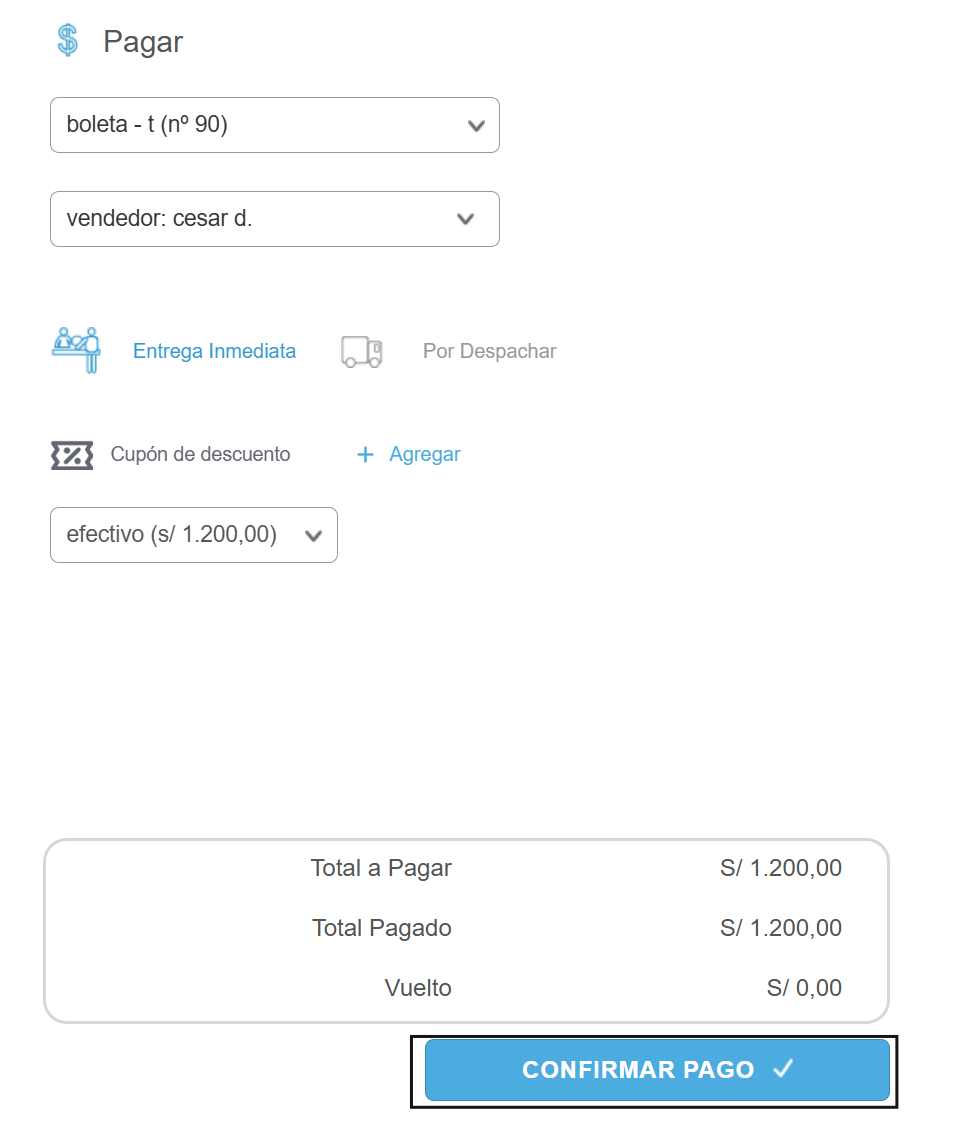
8.- Finalmente, teniendo la información completa, hacer clic en Confirmar Pago y la venta ya estará totalmente efectuada. Dependiendo del navegador que estés usando, se llamará al proceso de impresión y podrás lanzar el documento en la impresora que tengas instalada y/o configurada.
¿Le ha sido útil este artículo?
¡Qué bien!
Gracias por sus comentarios
¡Sentimos mucho no haber sido de ayuda!
Gracias por sus comentarios
Sus comentarios se han enviado
Agradecemos su esfuerzo e intentaremos corregir el artículo