Para agregar etiquetas de seguimiento Google Ads, debes crear cada evento en tu cuenta Google Ads.
Una vez tengas tanto tu ID de Google Ads como el código del Google ads conversion debes ir a: Tienda en Línea > Ajustes > Tienda.
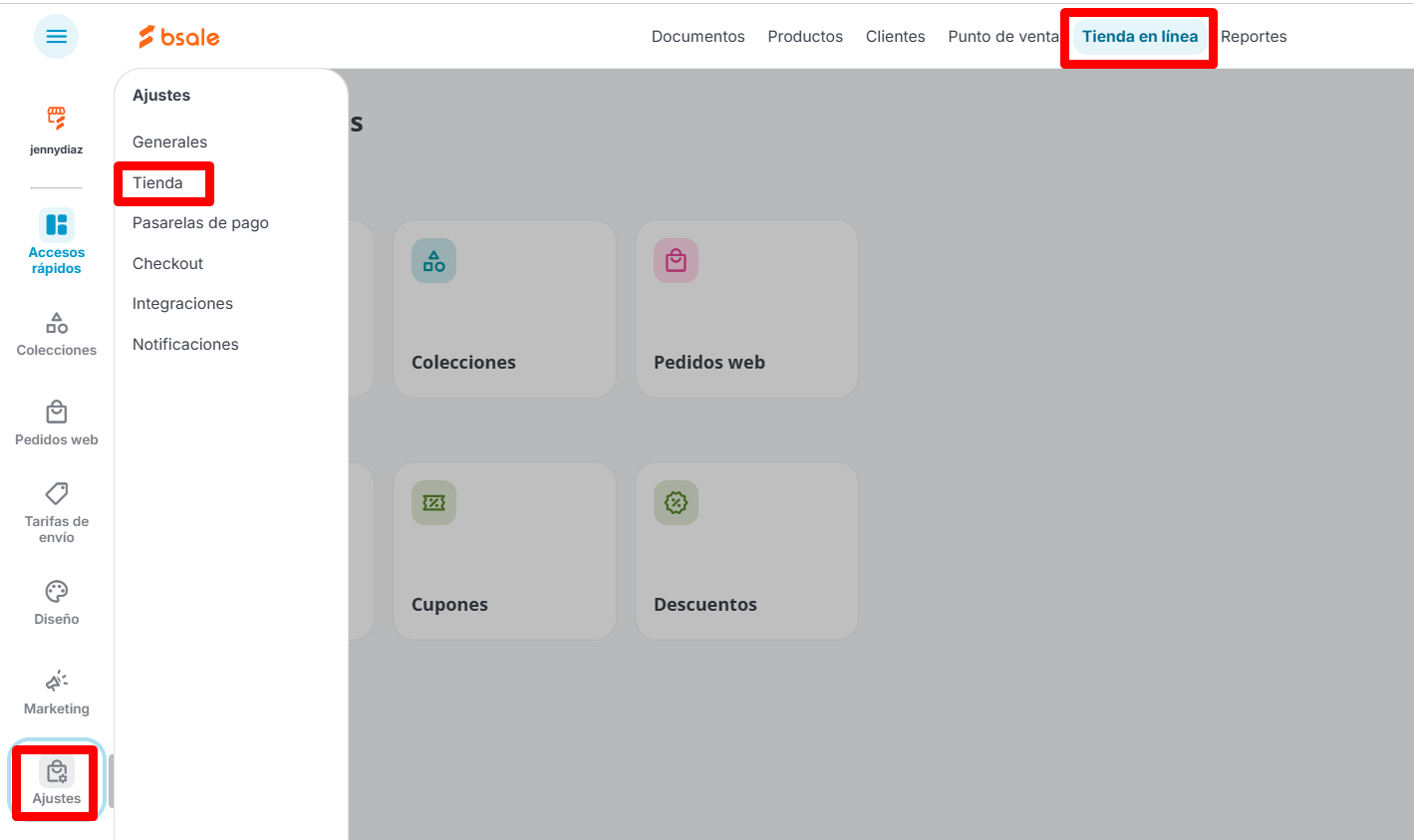
Allí debemos bajar hasta el módulo Integraciones > clic en lápiz para editar y acá podrás añadir tu ID de Google Ads Code como el Google ads conversion > Guardar.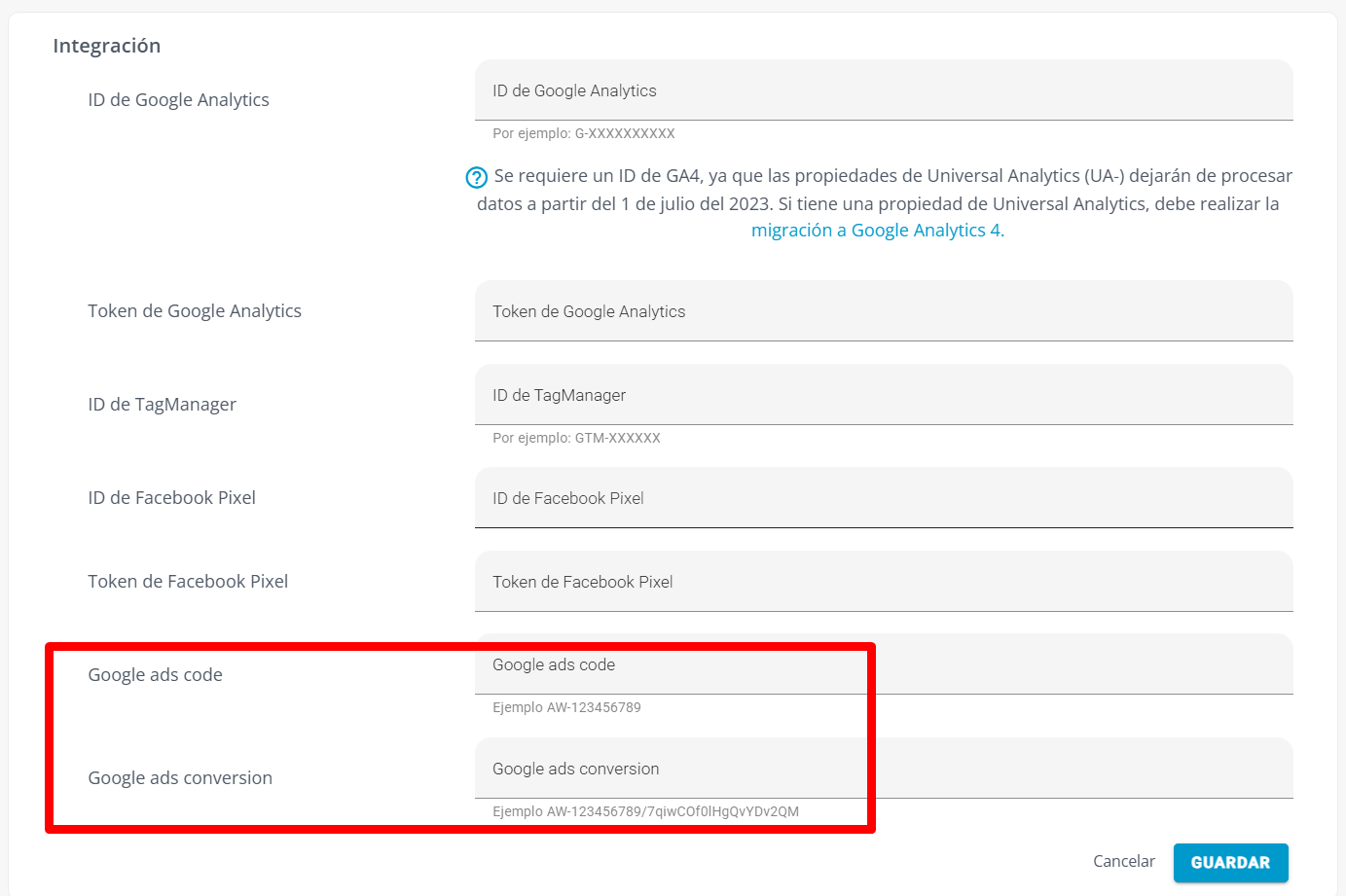
Nota: Si tu plantilla web fue publicada antes del 26.08.2025, en este caso sólo debemos validar que en los componentes se esté llamando de forma correcta los códigos, esto es en:
Tienda en línea > diseño > componentes.
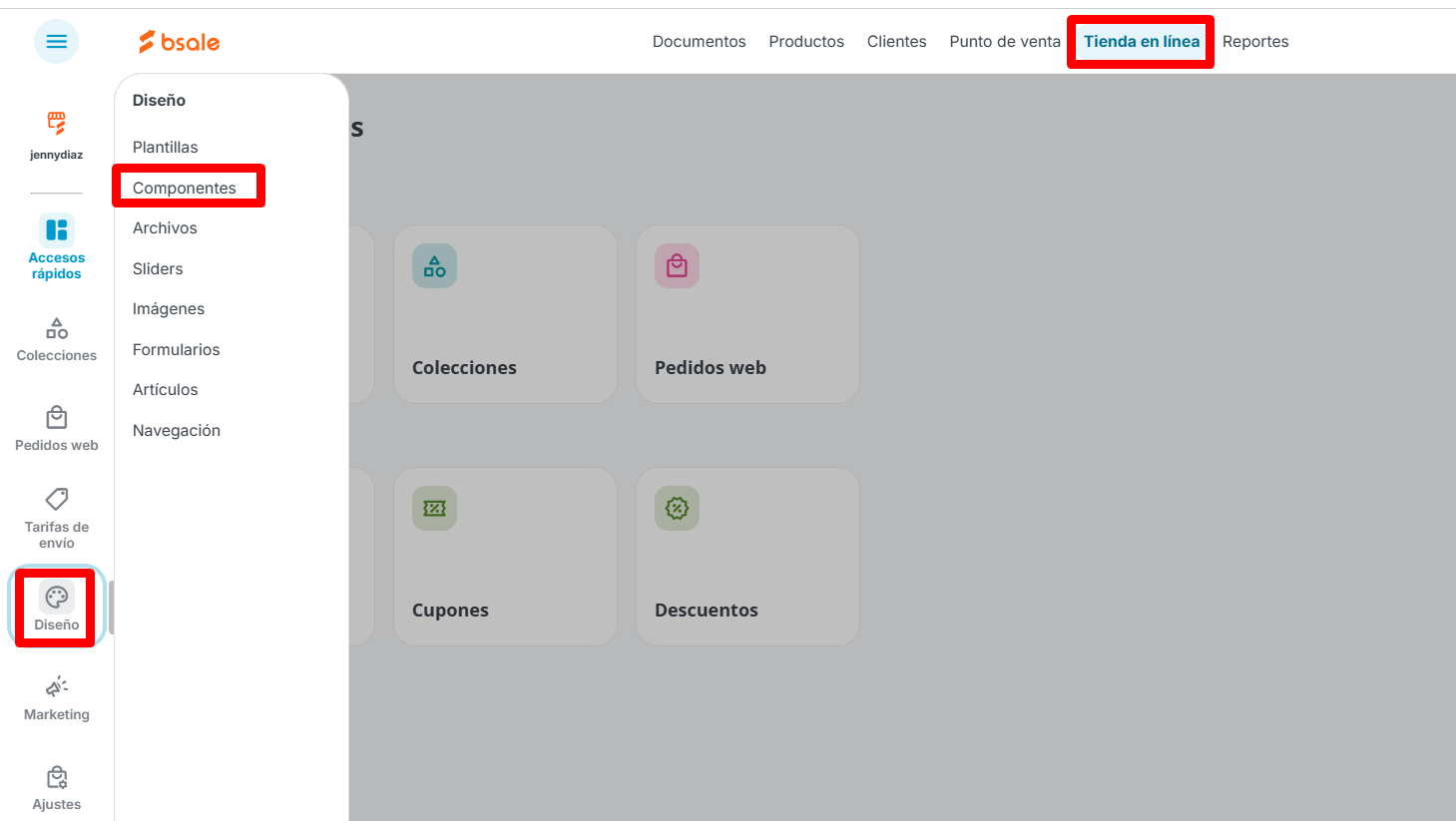
Acá buscamos los componentes Google Ads y Google Ads conversion, para validar que se esté llamando de forma correcta el código.
Componente Google Ads:
Notarás que en la primera línea va el <<< GoogleAdsCode = site.google_ads_code >>>

Componente Google Ads conversion:
Notarás que en la primera línea va el <<< GoogleAdsCode = site.google_ads_conversion >>>
{% assign GoogleAdsCode = site.google_ads_code %}

{% if site.google_analytics_id.size > 0 %}
    <script>gtag('config', '{{GoogleAdsCode}}');</script>
{% else %}
    <script async src='https://www.googletagmanager.com/gtag/js?id={{GoogleAdsCode}}'></script>
    <script>
      window.dataLayer = window.dataLayer || []; function gtag(){dataLayer.push(arguments);}             gtag('js', new Date());       gtag('config','{{GoogleAdsCode}}');
    </script>
{% endif %}
Debe estar así, según el ejemplo que estamos viendo: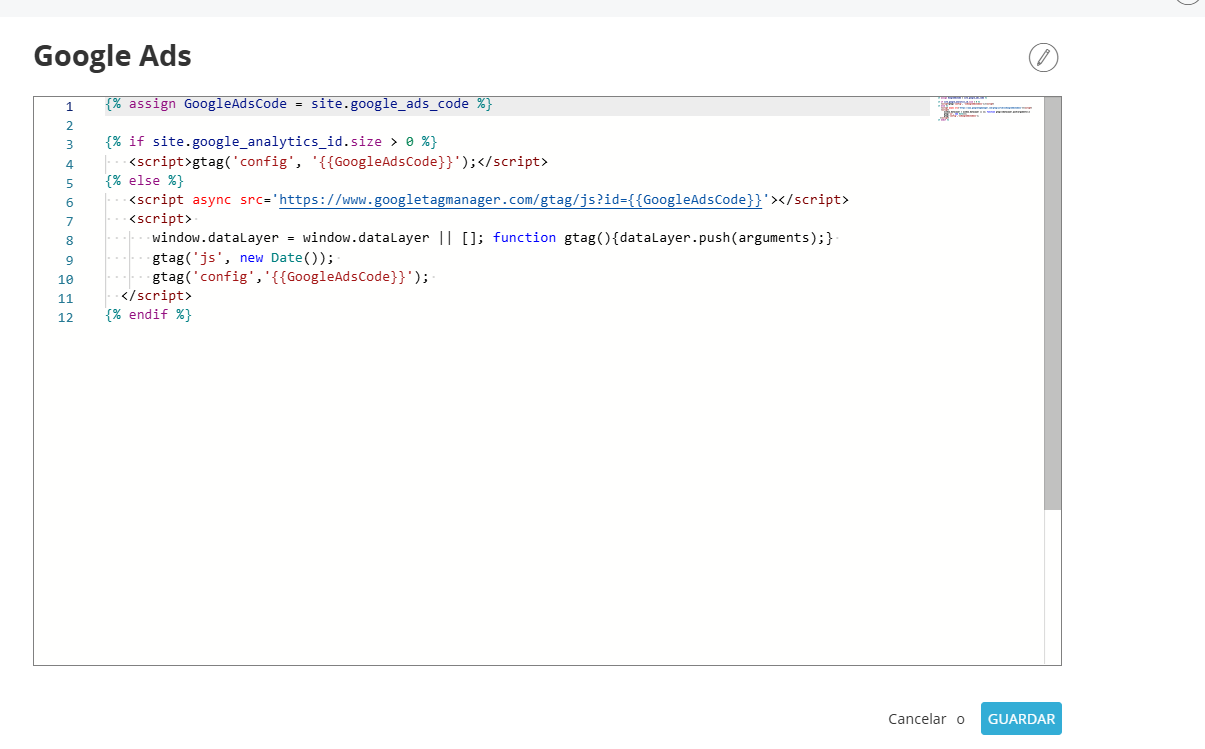
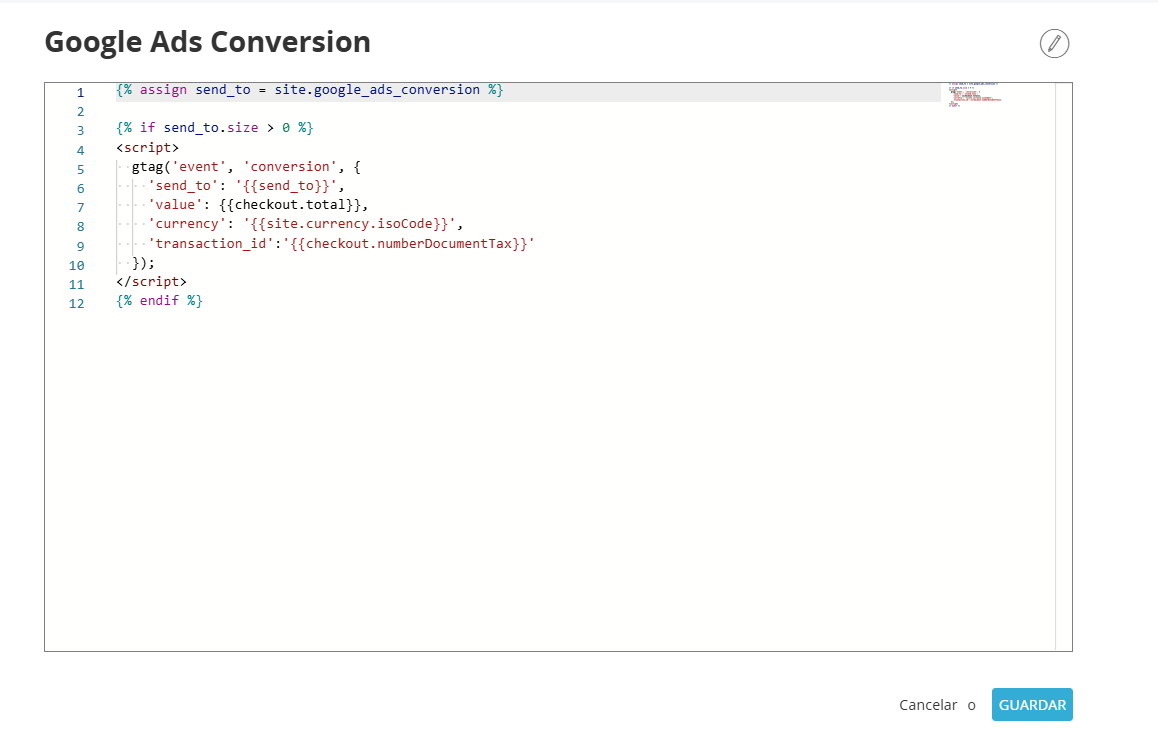
Para el componente de Conversión Google Ads el script es:
{% assign send_to = site.google_ads_conversion %}

{% if send_to.size > 0 %}
<script>
    gtag('event', 'conversion', {
    'send_to': '{{send_to}}',
    'value': {{checkout.total}},
    'currency': '{{site.currency.isoCode}}',
    'transaction_id':'{{checkout.numberDocumentTax}}'
    });
</script>
{% endif %}
Debe estar así, según el ejemplo que estamos viendo:
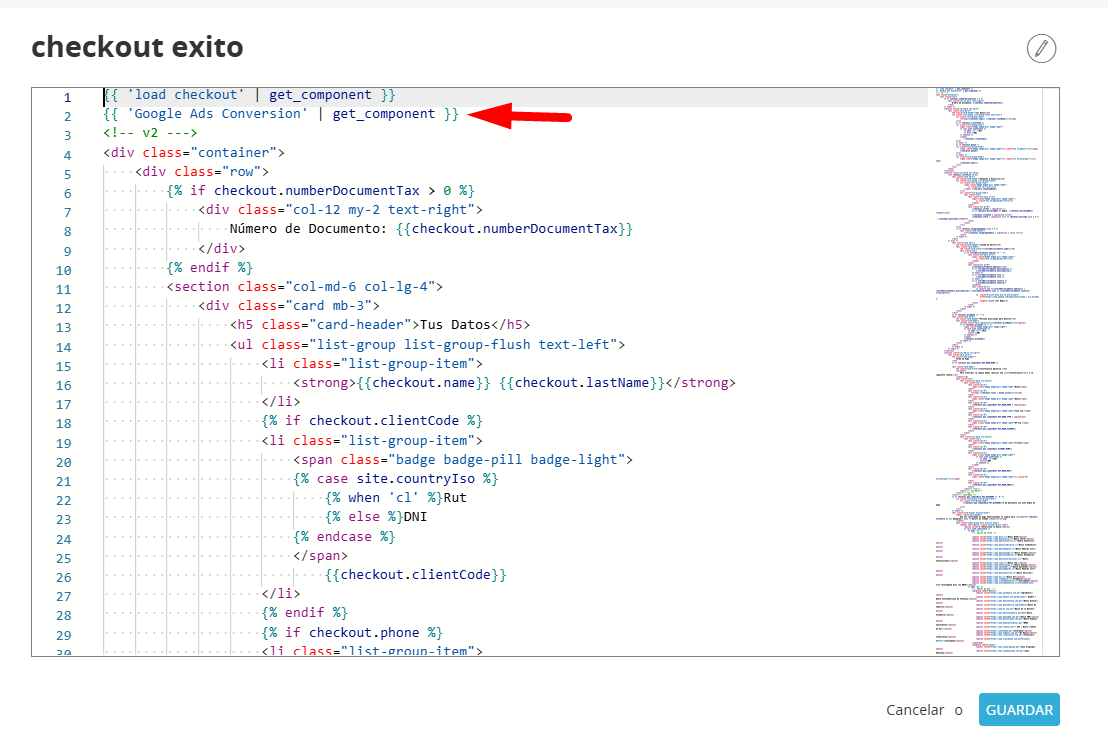
Para finalizar debes ir al componente llamado Checkout Exito y validar que se esté llamando el componente creado con el nombre: {{ "Conversión Google Ads" | get_component }}
Si no está, debemos agregarlo en la segunda línea > Guardar.
Se deja imagen ejemplo:
Listo, ya tienes tus etiquetas de seguimiento Google Ads.
Para saber si quedaron correctamente puedes descargar el siguiente Plugin de Google Chrome
CLIC AQUI
¿Le ha sido útil este artículo?
¡Qué bien!
Gracias por sus comentarios
¡Sentimos mucho no haber sido de ayuda!
Gracias por sus comentarios
Sus comentarios se han enviado
Agradecemos su esfuerzo e intentaremos corregir el artículo