En el siguiente manual aprenderás a utilizar el reporte de stock histórico. Esta herramienta es muy útil cuando necesitas auditar tu inventario y conocer exactamente cuántas unidades de un producto específico tenías en una fecha pasada y cuál era su valorización en ese momento.
1. Consultar el stock histórico
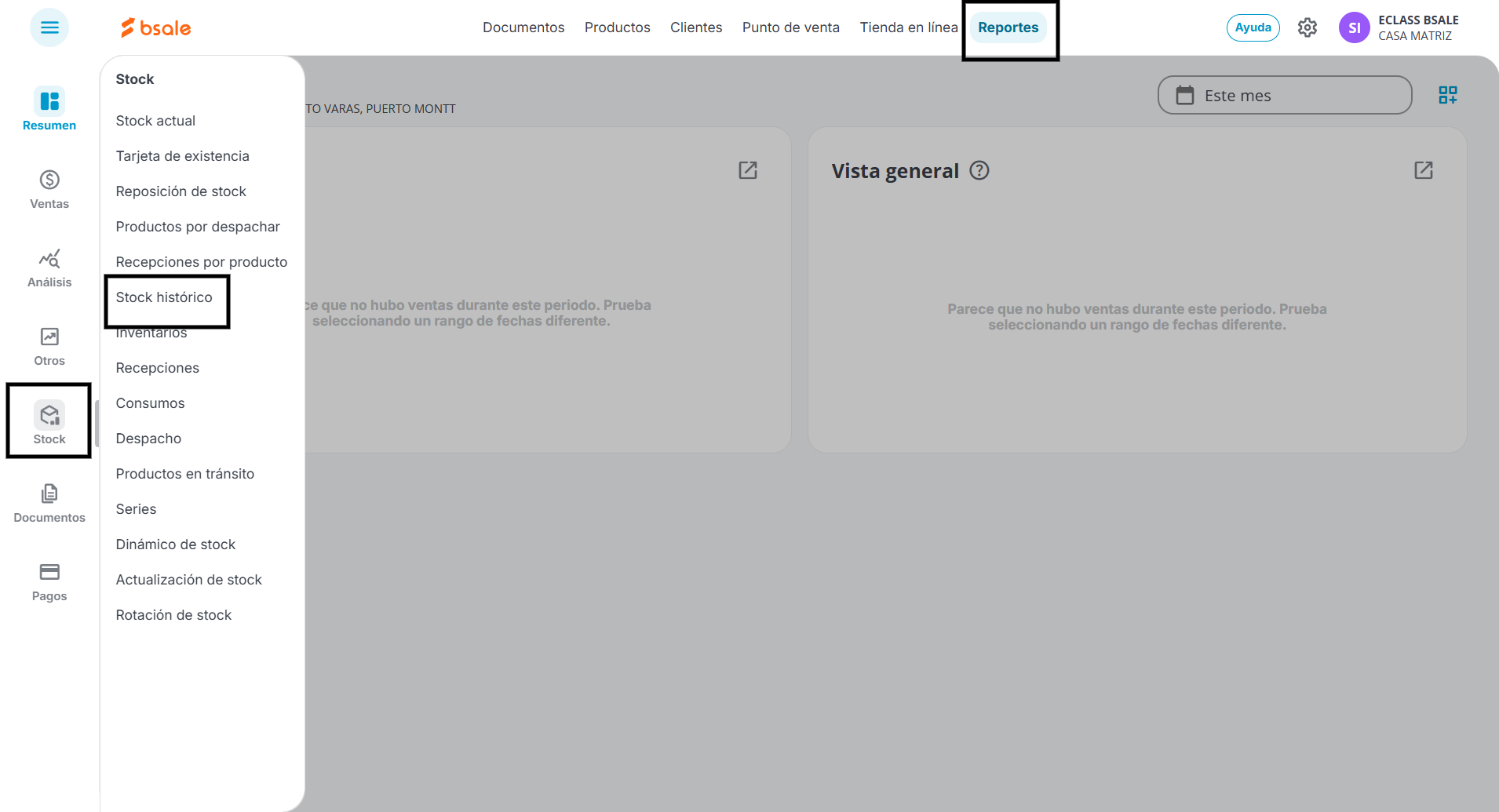
Para ver este reporte, primero pulsamos en Reportes, luego vamos al menú de Stock y finalmente seleccionamos Stock histórico.
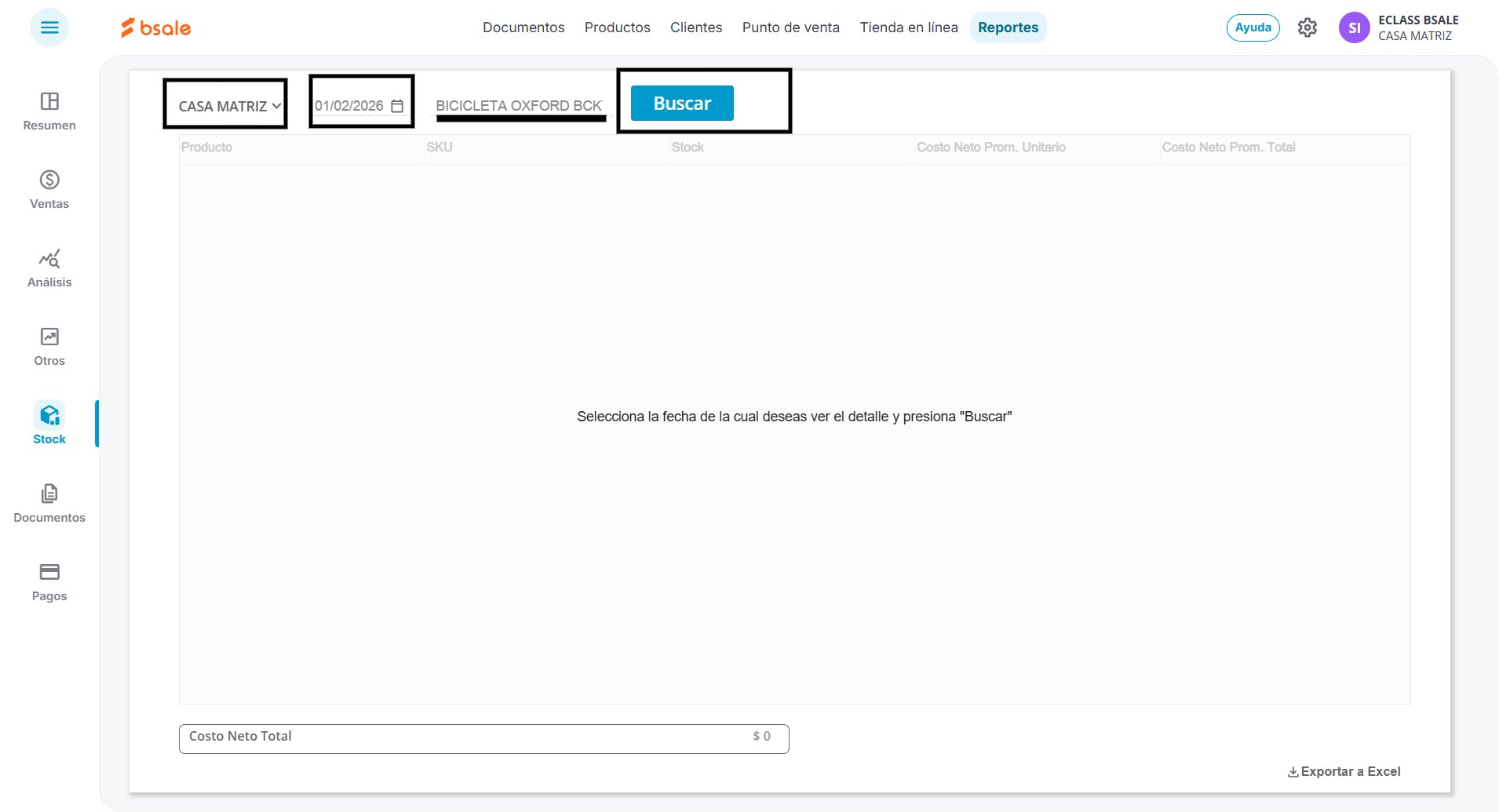
Para obtener el detalle, debes completar los siguientes filtros:
- Sucursal: Selecciona la sucursal que deseas consultar.
- Fecha: Escoge el día exacto del cual necesitas conocer el estado del stock.
- Producto: Escribe el nombre del producto que quieres analizar.
- Presiona el botón de buscar para visualizar los datos.
2. Detalle de la información
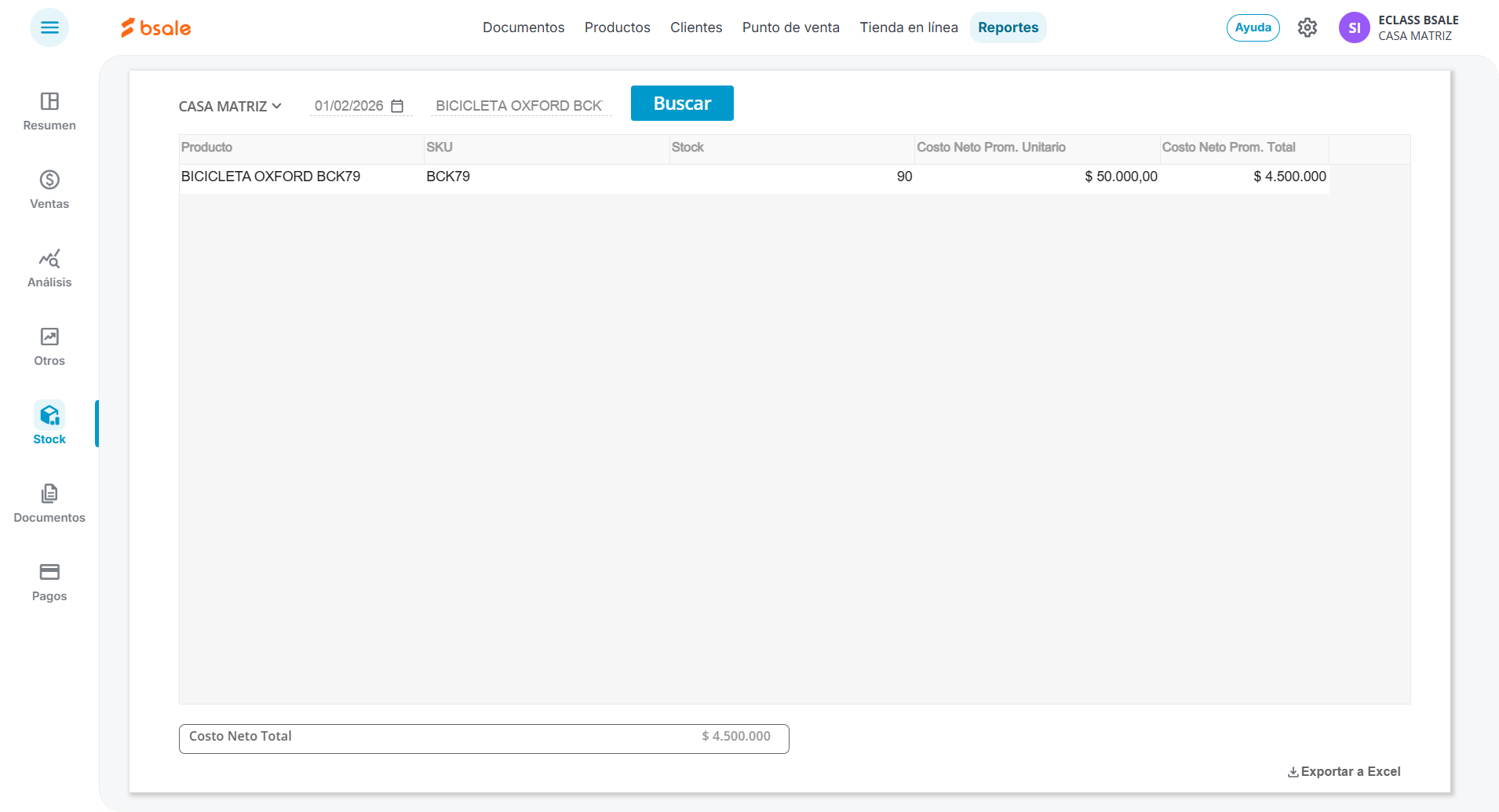
Una vez generado el reporte, Bsale te mostrará una tabla con el desglose del producto seleccionado:
- Nombre del producto: Identificación del artículo.
- SKU: El código interno de stock.
- Stock: La cantidad de unidades disponibles a la fecha consultada.
- Costo neto promedio unitario: El valor promedio de adquisición por unidad.
- Costo promedio total: El valor total del inventario para ese producto (Stock x Costo neto promedio).
3. Exportar a Excel
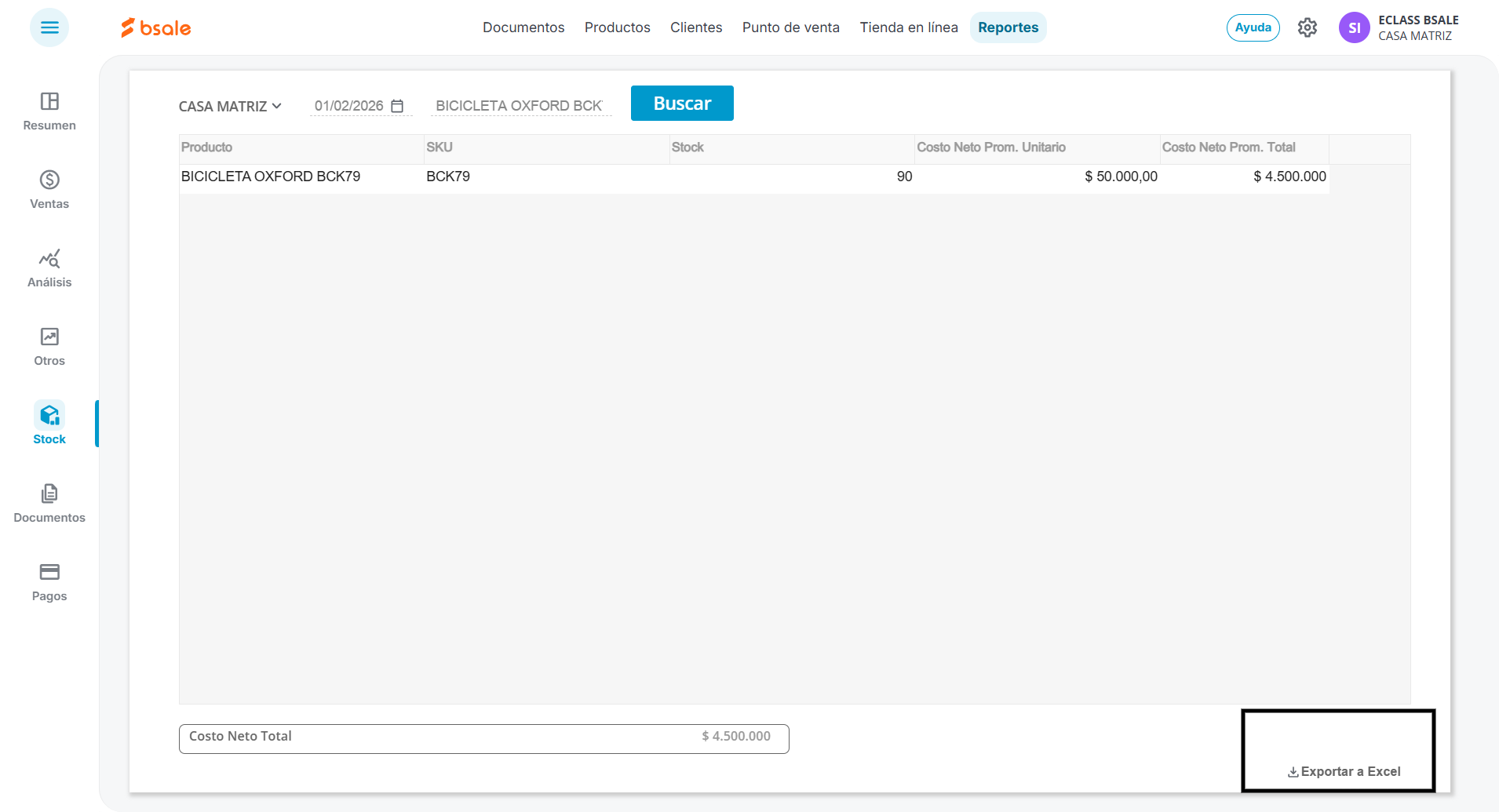
Si necesitas descargar esta información para realizar análisis externo, puedes hacerlo presionando el botón Exportar a Excel que se encuentra en la esquina inferior derecha de la pantalla.
¿Le ha sido útil este artículo?
¡Qué bien!
Gracias por sus comentarios
¡Sentimos mucho no haber sido de ayuda!
Gracias por sus comentarios
Sus comentarios se han enviado
Agradecemos su esfuerzo e intentaremos corregir el artículo