En este manual aprenderás a configurar el checkout de tu catálogo digital. Con esta herramienta podrás definir qué datos solicitar a tus clientes, cómo administrar las ventas y establecer las opciones de envío para entregar un mejor servicio y control en tu plataforma.
1. Cómo ingresar a la configuración del checkout
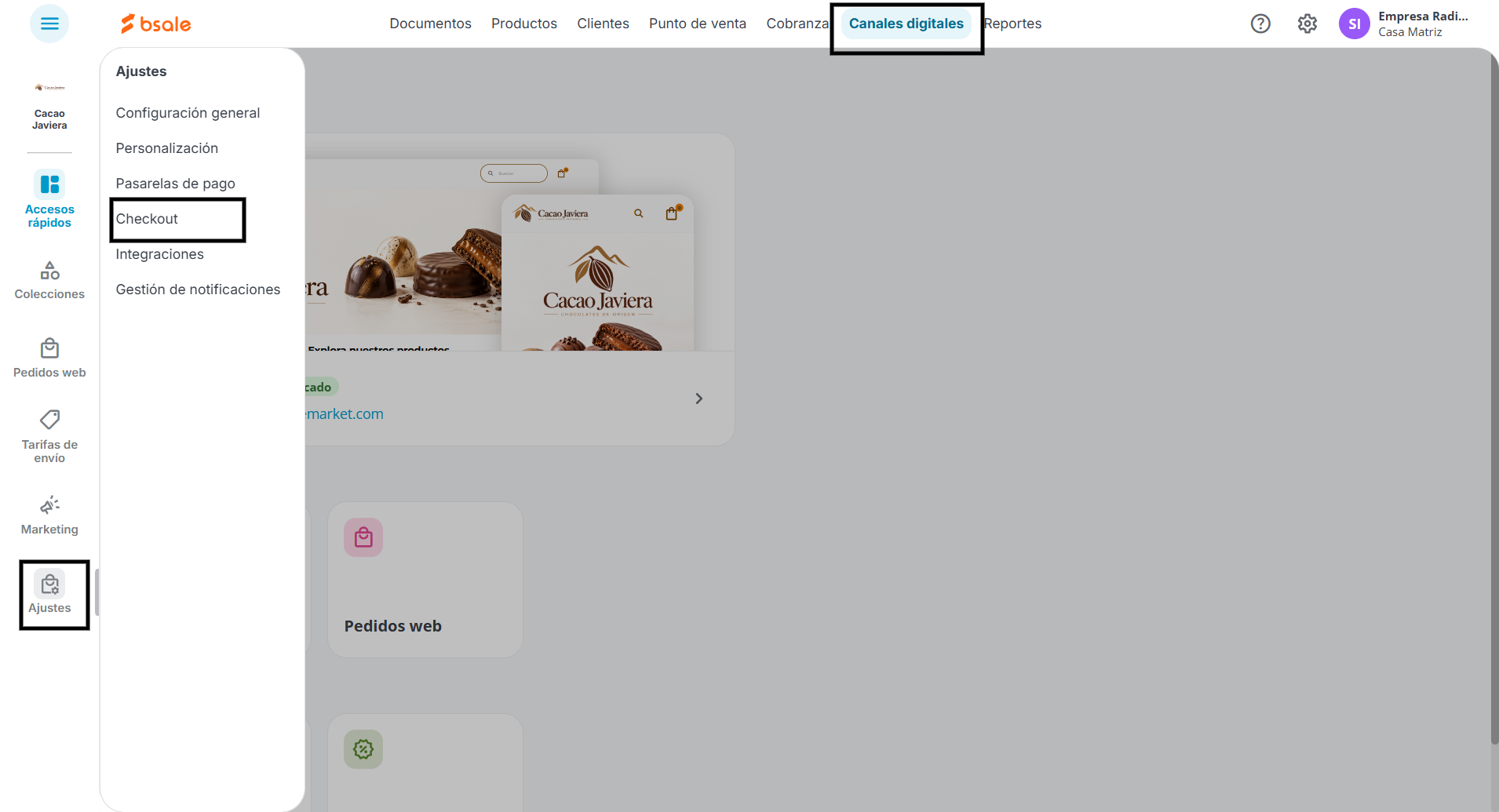
Para entrar en este menú debes ir al módulo de Canales digitales, hacer clic en ajustes y finalmente entrar en Checkout.
2. Información del cliente
Esta tarjeta es para agregar qué datos personales se debe pedir a tu cliente para completar la compra. Presiona en el icono del lápiz para editar los datos de la tarjeta.
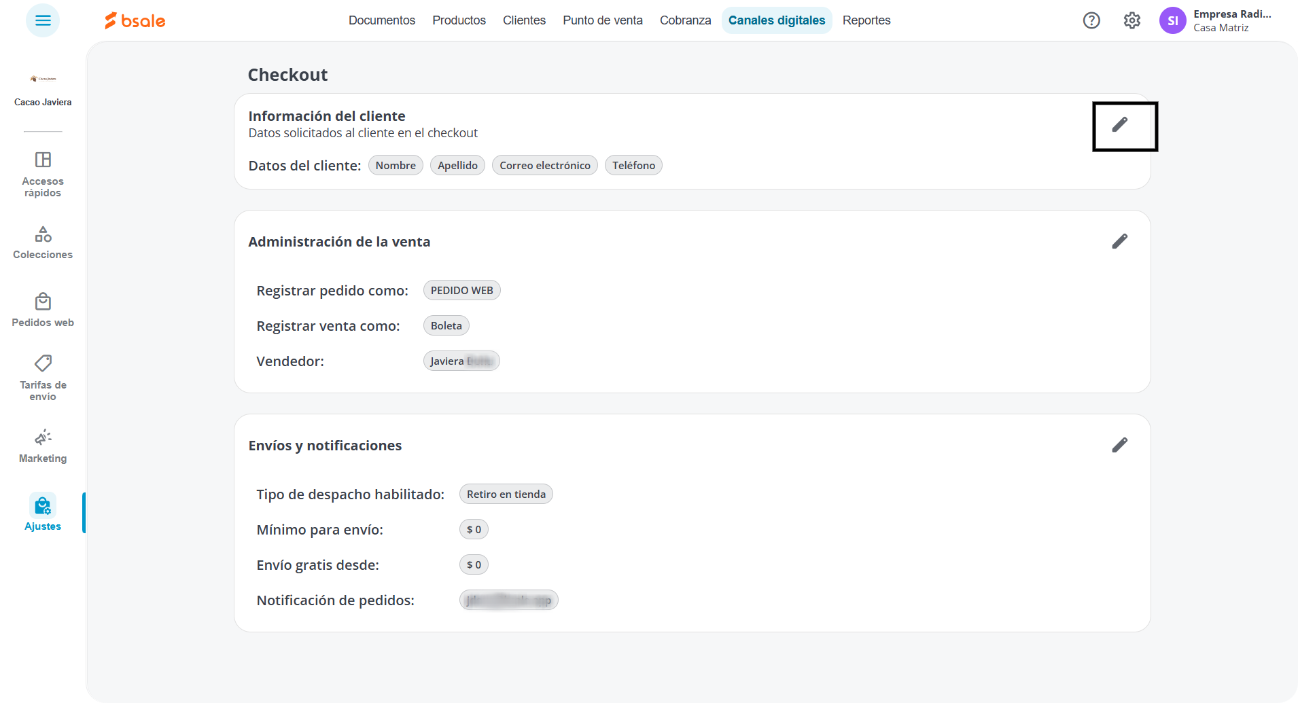
En esta tarjeta encontrarás:
- Datos obligatorios: Por defecto, el sistema solicitará Nombre, apellido, teléfono y correo electrónico.
- Datos adicionales: Puedes agregar los datos extra que necesites. En el listado desplegable aparecerán los que hayas creado previamente en la sección de Atributos adicionales de clientes.
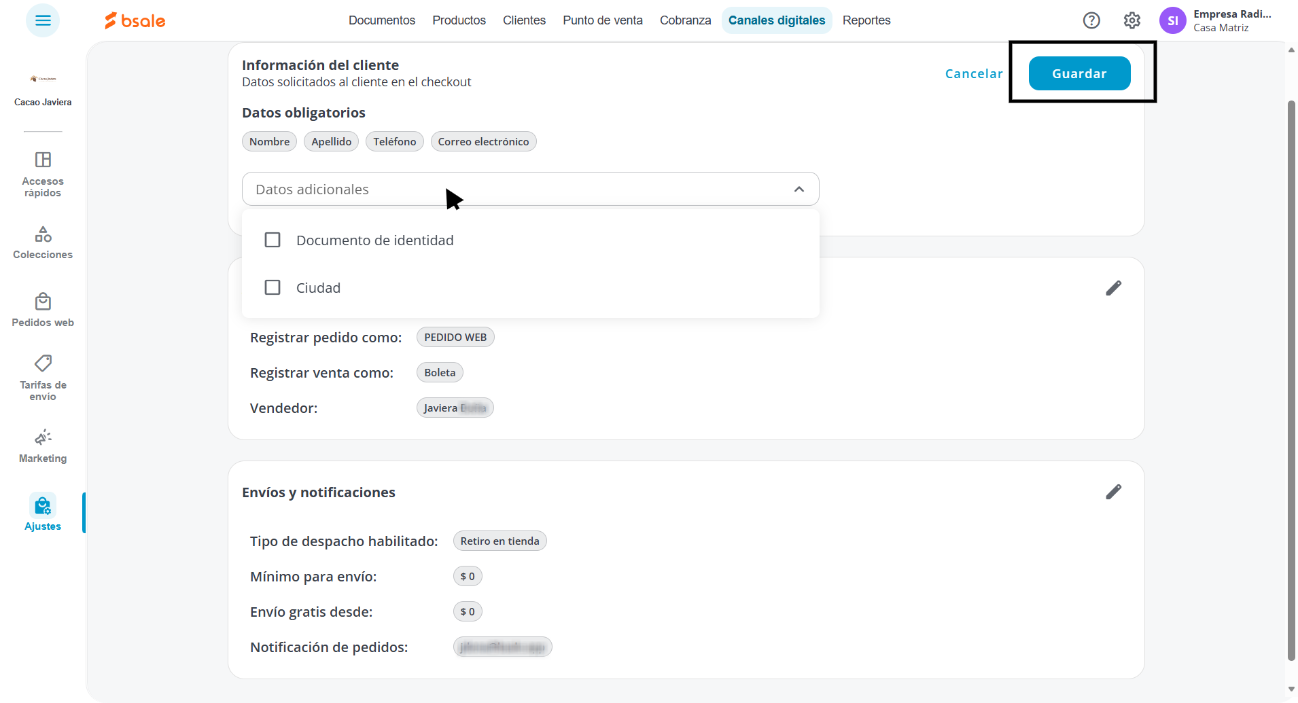
Cuando termines, presiona en Guardar.
3. Administración de la venta
Esta tarjeta incluye la información de cómo se registran los pedidos en el panel de Pedidos web y qué tipo de documento se emitirá al momento de concretar la venta. Se divide en las siguientes secciones:
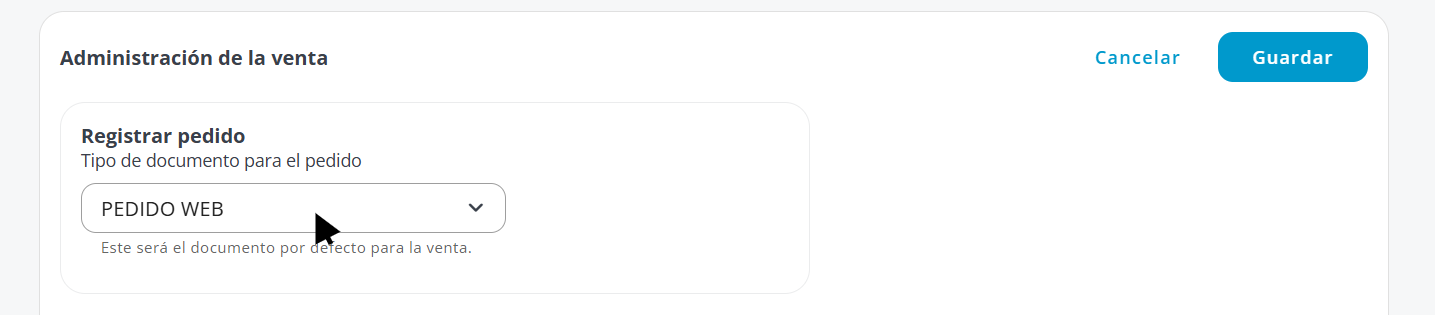
- Registrar pedido como: Puedes seleccionar el tipo de documento que no constituye venta (como una nota de venta) para que sea visible en la sección de Pedidos web. tu cliente en el catálogo no verá este documento interno.
- Registrar venta: Puedes agregar los documentos tributarios que se emitirán una vez que un cliente complete una compra. Tu cliente, al completar el checkout, podrá elegir el documento que desee que se le emita. Por ejemplo, boleta o factura.
- Presiona en Agregar documento de venta para elegir entre los documentos que tengas agregados en Tipo de documentos.
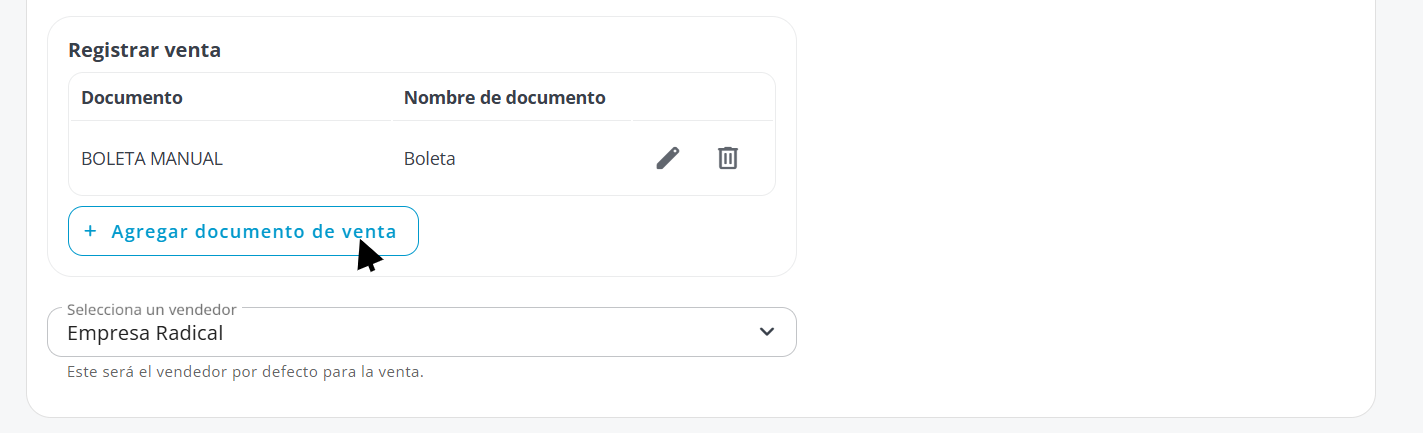
Se abrirá un panel lateral para que elijas los documentos y le agregues un nombre que será visible en el checkout.
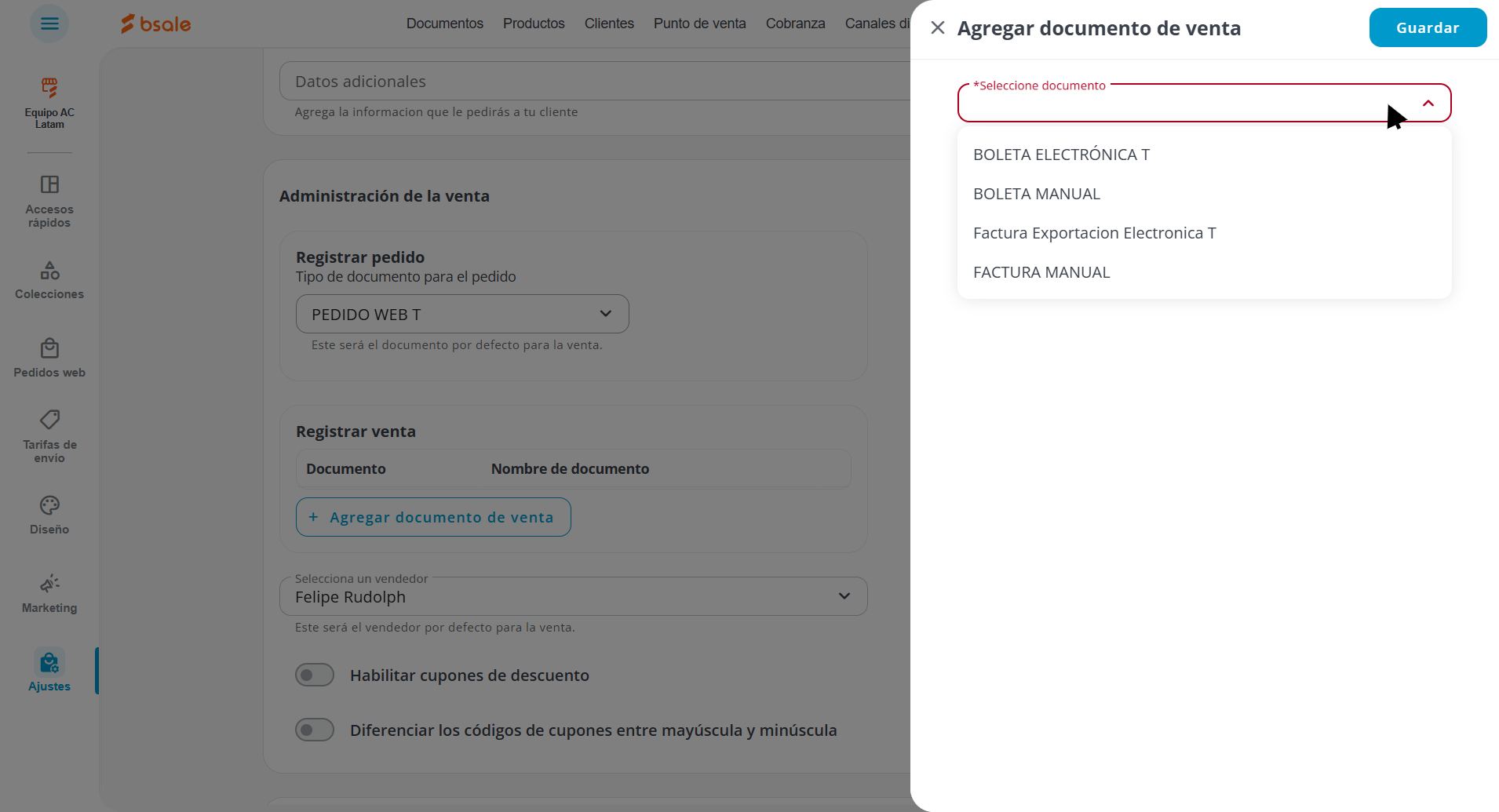
- Vendedor: Podrás seleccionar al vendedor al que se le asignarán las ventas que se concreten por este canal.

Nota: Te recomendamos crear un usuario específico para estas ventas, así tendrás control en los reportes de las ventas que se realicen por este canal de ventas.4. Envíos y notificaciones
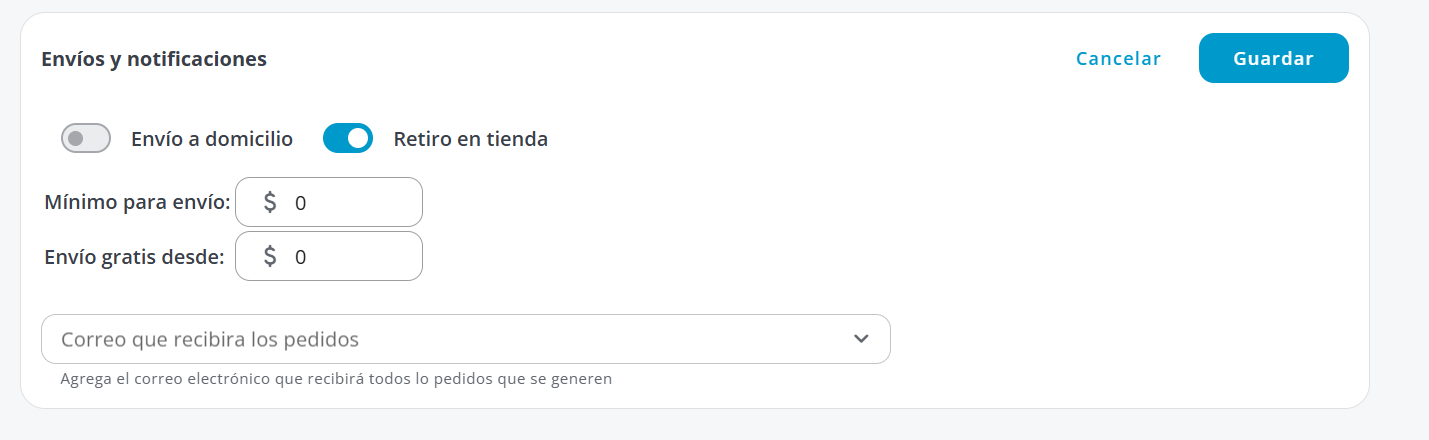
En esta última sección podrás definir cómo se entregarán los productos y a dónde llegarán los avisos de nuevas ventas. Aquí tienes dos opciones para activar:
- Envío a domicilio: Activa esta opción en caso de que hagas envíos de tus productos a tus clientes.
- Retiro en tienda: Márcalo si permitirás que los clientes vayan a retirar sus productos físicamente a tu local.
Si activaste los envíos, encontrarás dos campos adicionales para configurar:
- Mínimo para envío: Escribe el monto mínimo que debe comprar el cliente para que se active la opción de envío a domicilio.
- Envío gratis desde: Escribe el monto mínimo de compra que debe alcanzar tu cliente para obtener el beneficio del envío gratuito.
Por último, deberás escribir al menos un correo de tu empresa en el campo correspondiente. A este email se le notificará de manera automática cada pedido nuevo que recibas.
¿Le ha sido útil este artículo?
¡Qué bien!
Gracias por sus comentarios
¡Sentimos mucho no haber sido de ayuda!
Gracias por sus comentarios
Sus comentarios se han enviado
Agradecemos su esfuerzo e intentaremos corregir el artículo