En este manual aprenderás a utilizar la pantalla de colecciones de tu catálogo digital. Las colecciones son las agrupaciones en las que estarán ubicados tus productos dentro de tu catálogo, lo que te permitirá organizarlos de manera clara para tus clientes.
1. Cómo ingresar a Colecciones
Para acceder a este menú y comenzar a gestionar tu catálogo, sigue estos pasos: Ve al menú de Canales digitales. Haz clic en Colecciones.
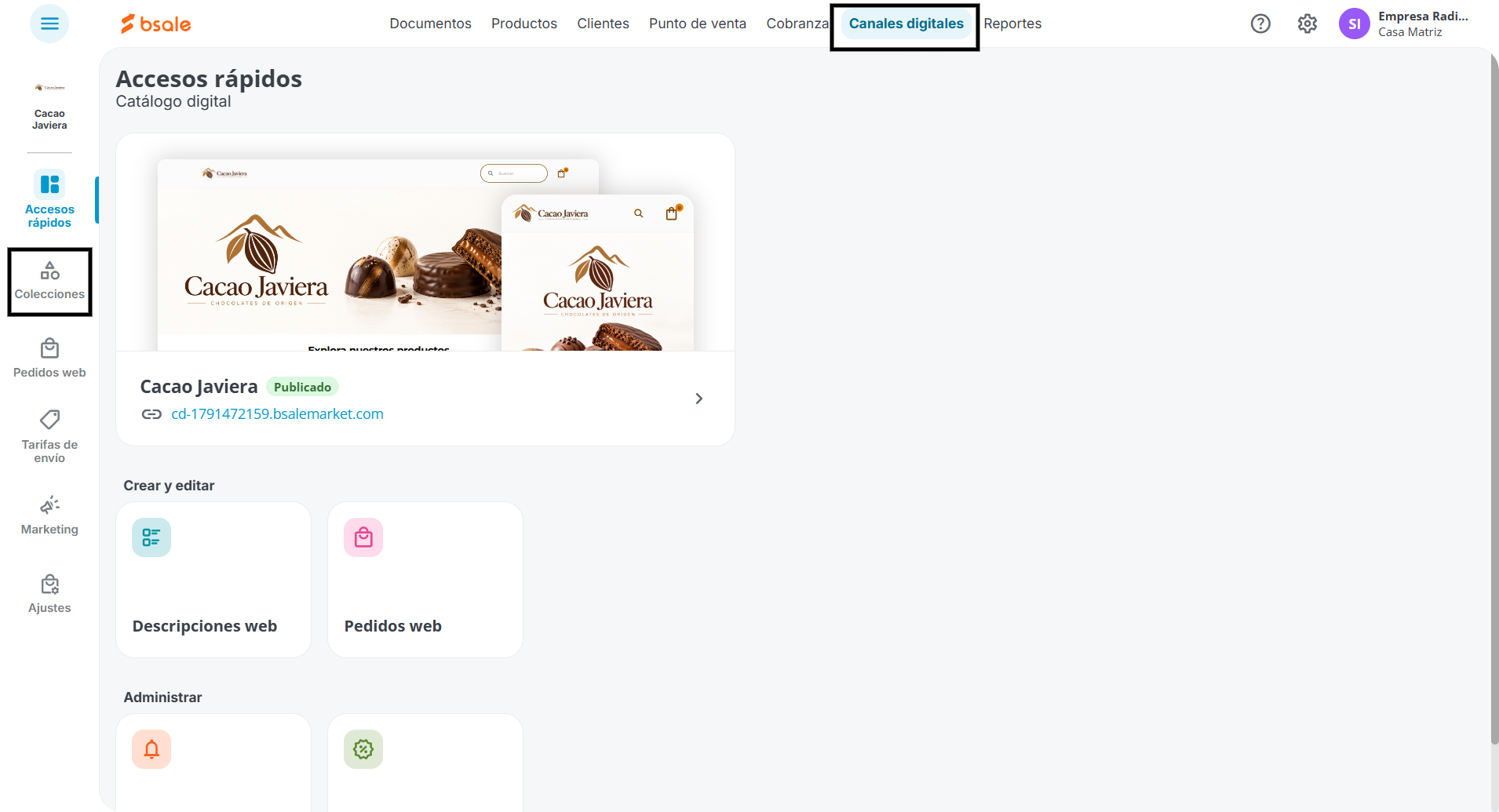
2. Cómo crear una nueva colección
Puedes crear todas las colecciones que necesites siguiendo este procedimiento: Presiona el botón Crear colección.
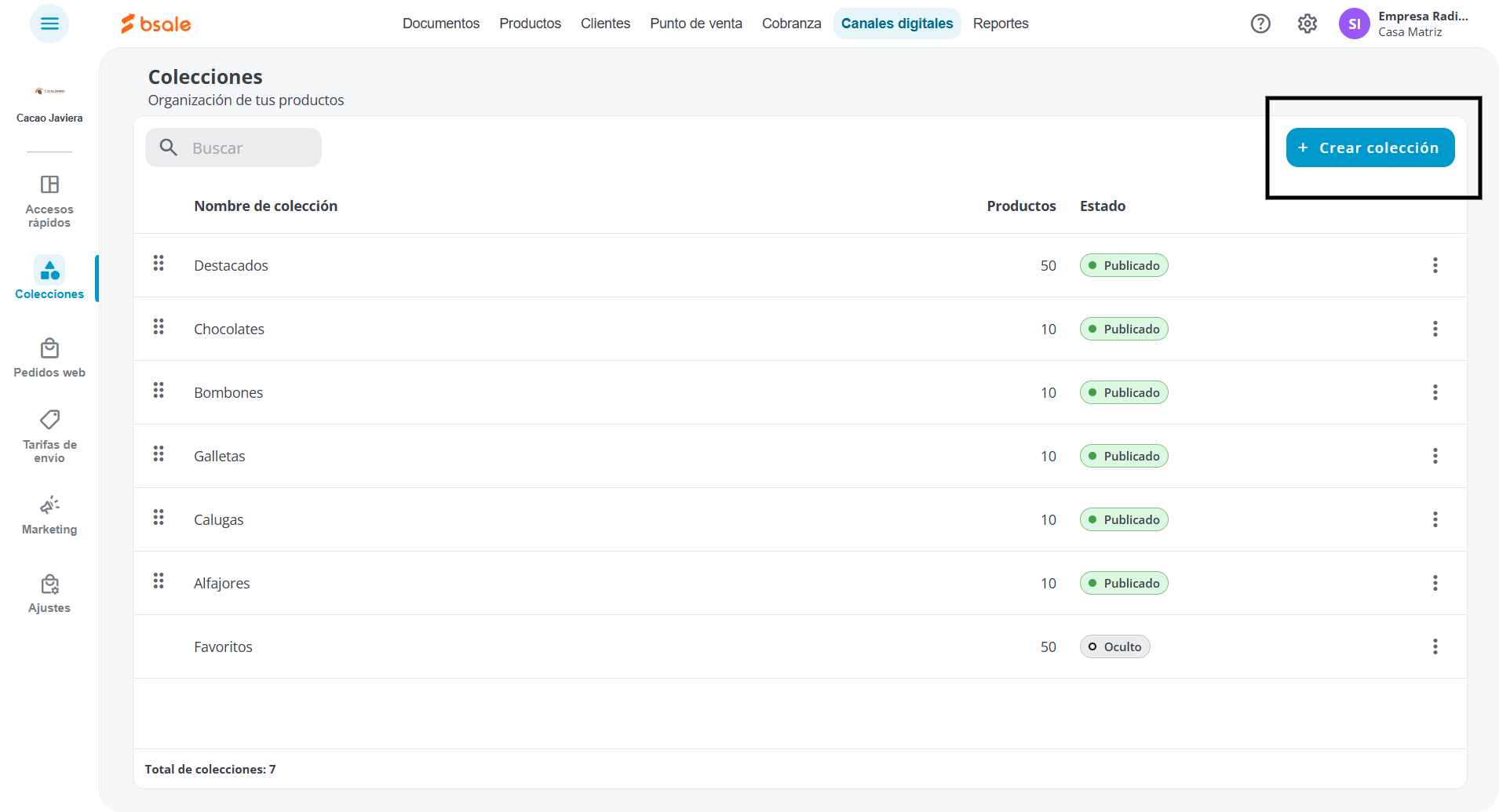
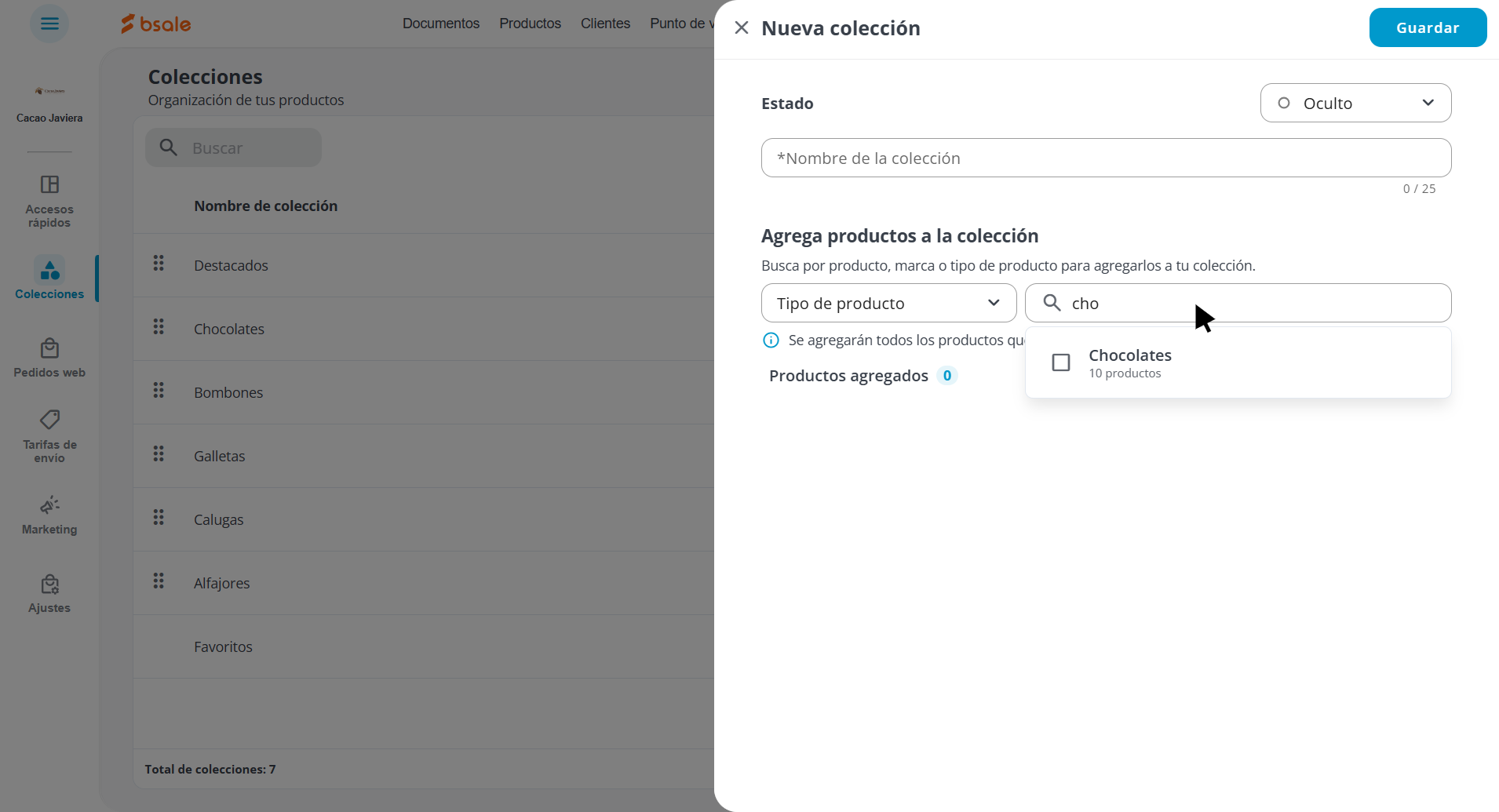
Elige el estado de la colección: selecciona: Activo para que se muestre directamente en el catálogo, u Oculto si no deseas que sea visible en este momento y prefieres activarla manualmente después.
Dale un nombre a tu colección: usa uno atractivo o de interés para tus clientes.
Agrega los productos a tu colección. Puedes seleccionarlos de manera individual o utilizar los filtros para añadirlos automáticamente. Por ejemplo: Por tipo de producto: Puedes buscar el tipo "Zapatos" y se agregarán automáticamente todos los productos categorizados bajo ese tipo.
Por marca: Puedes buscar la marca Converse se incluirán todos los artículos asociados a esa marca.
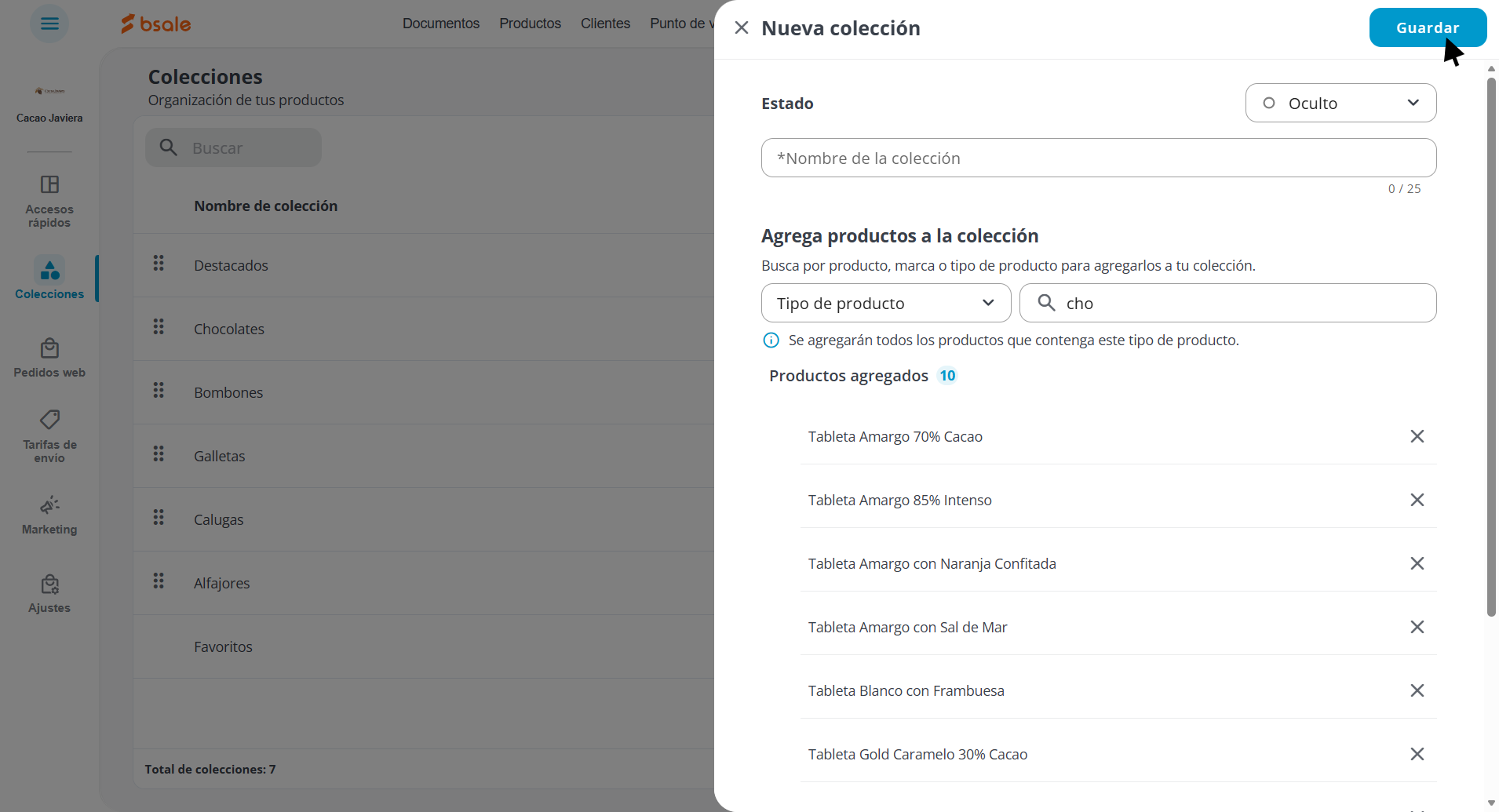
Cuando termines de configurar tu colección, presiona el botón Guardar.
Nota: Para que los productos aparezcan en la lista para agregar en tu catálogo, deben tener una descripción web en cada una de sus variantes, si es que las hay.
3. Cómo organizar tus colecciones
Es importante tener en cuenta que, aunque puedes crear colecciones de forma ilimitada, solo 6 pueden estar públicas en tu catálogo al mismo tiempo.
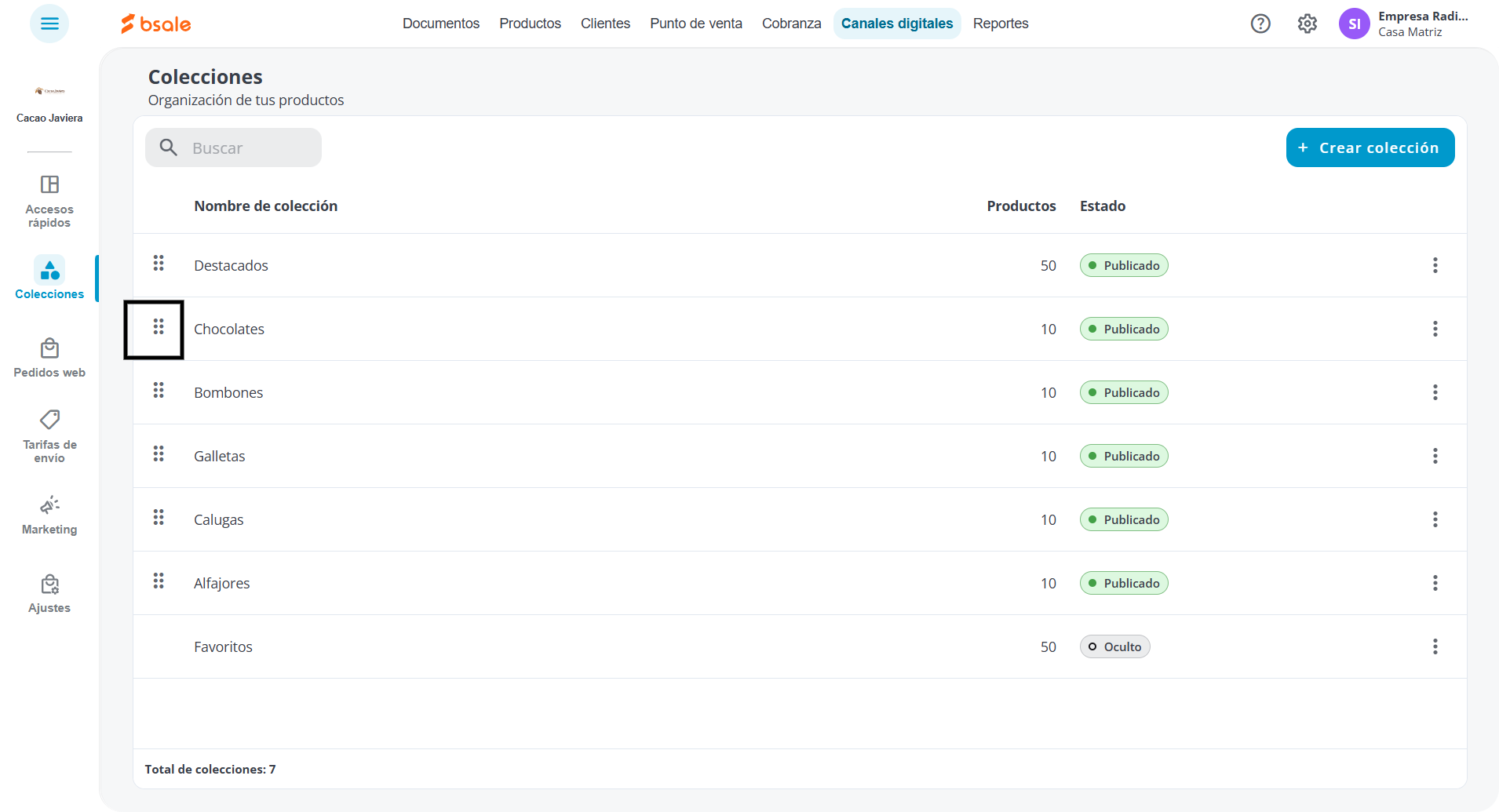
En la pantalla inicial, el orden en el que se organizan las colecciones en el listado será exactamente la forma en la que se mostrarán en tu catálogo web. Las primeras 6 opciones activas de tu lista serán las que estarán visibles para tus clientes. Para ordenar las colecciones y cambiar su posición, simplemente haz clic y arrastra desde el signo de drag and drop (arrastrar y soltar) ubicado junto a cada colección.
¿Le ha sido útil este artículo?
¡Qué bien!
Gracias por sus comentarios
¡Sentimos mucho no haber sido de ayuda!
Gracias por sus comentarios
Sus comentarios se han enviado
Agradecemos su esfuerzo e intentaremos corregir el artículo