Aquí te enseñamos como configurar y personalizar la imagen de tu catálogo digital en Bsale. Con este manual aprenderás a darle una identidad clara a tu tienda en línea, haciendo que tus compradores tengan una excelente experiencia al explorar tus productos.
Para acceder a la configuración de personalización, sigue esta ruta en el menú principal:
Dirígete a Canales digitales, haz clic en Ajustes y selecciona Personalización.
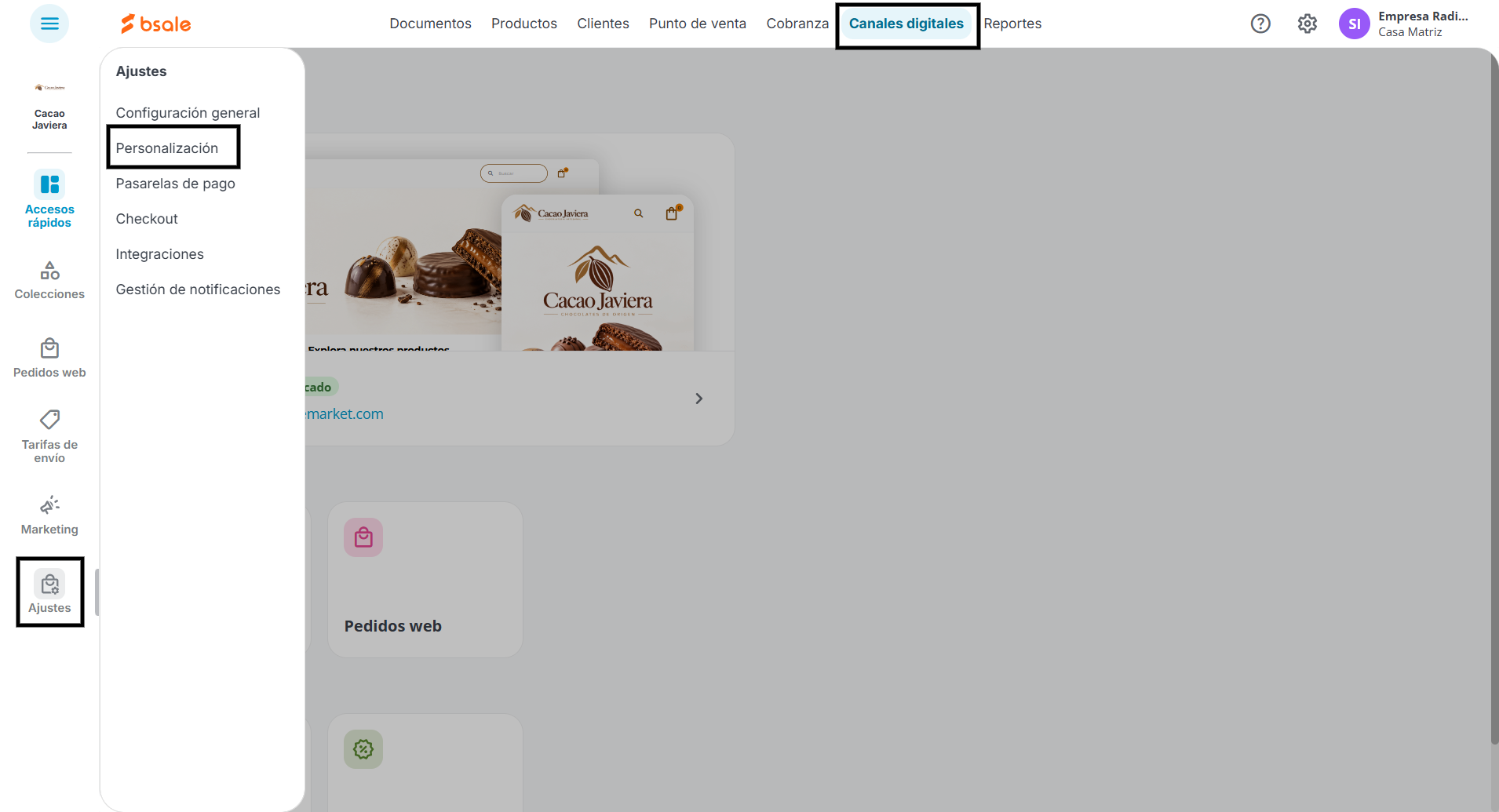
La pantalla cuenta con 7 tarjetas interactivas, cada una diseñada para ajustar un aspecto específico de tu tienda digital.
1. Catálogo digital
En esta tarjeta controlas la visibilidad de tu tienda en línea y obtienes las herramientas para compartirla con tus compradores.
- Switch de publicación: Permite activar o desactivar tu catálogo.
- Publicado: Tu tienda estará visible y lista para recibir compras.
- En construcción: Mantiene la tienda oculta al público mientras realizas cambios o ajustes.
- Copiar enlace: Haz clic en este botón para copiar la dirección web (URL) de tu catálogo directo al portapapeles y compartirla en tus redes, mensajes o correos.
- Ver sitio: Abre una vista previa de tu catálogo tal como lo ven tus compradores en una pestaña nueva de tu navegador.

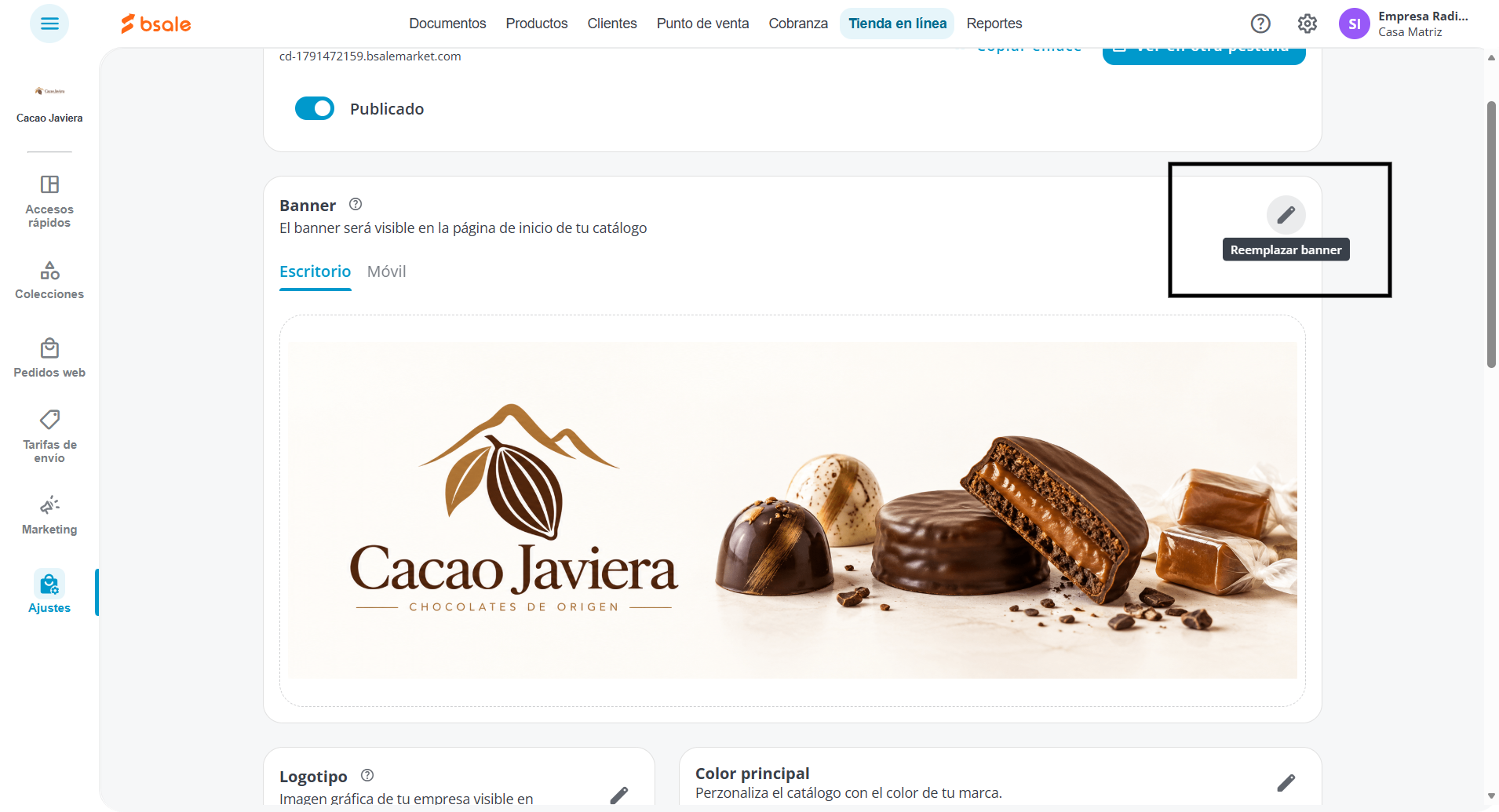
2. Banner
Carga una imagen principal que será lo primero que observen los visitantes al ingresar a tu tienda. Es el espacio ideal para promocionar ofertas vigentes o dar a conocer productos nuevos.
Especificaciones recomendadas para imágenes:
- Versión para escritorio: Usa una imagen con resolución de al menos 1920 x 600 px y relación de aspecto 1:1.
- Versión para móvil: Usa una imagen con resolución de al menos 600 x 600 px y relación de aspecto 1:1 para asegurar que se vea perfecta desde dispositivos móviles.
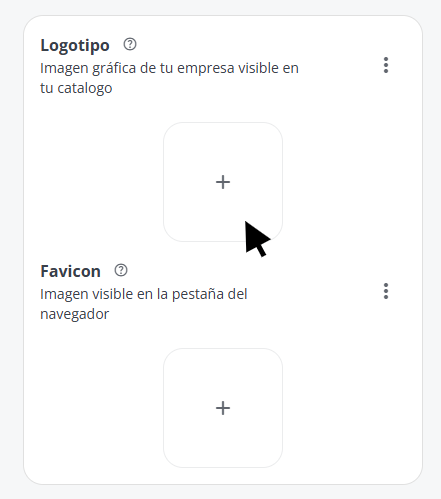
3. Logotipo y Favicon
Define los elementos gráficos que representan la marca de tu negocio en la web. Presiona en el botón de Agregar imagen para subir una imagen de tu computadora.
- Logotipo:
- ¿Dónde se muestra?: En la esquina superior izquierda de todas las páginas de tu catálogo digital.
- Recomendación: Carga una imagen con resolución mínima de 60 x 60 px y relación de aspecto 1:1.
- Favicon:
- ¿Dónde se muestra?: Es el ícono pequeño que aparece en la pestaña del navegador.
- Recomendación: Carga una imagen con resolución mínima de 32 x 32 px y relación de aspecto 1:1.
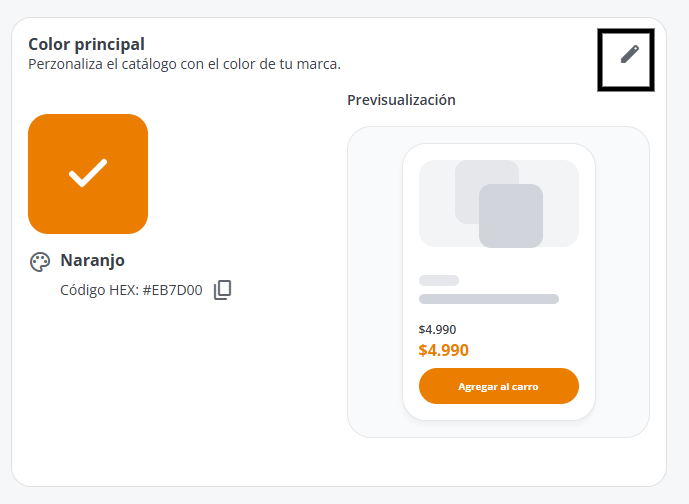
4. Color principal
Elige el color de tu marca para aplicarlo en los elementos clave de la interfaz de tu catálogo.
Este color se reflejará en botones de acción, precios, etiquetas y elementos destacados de la pantalla.
Presiona en el botón Editar en la esquina superior de la tarjeta para seleccionar uno de los colores que te proponemos, cuando estés listo presiona en Guardar y aplicar color.
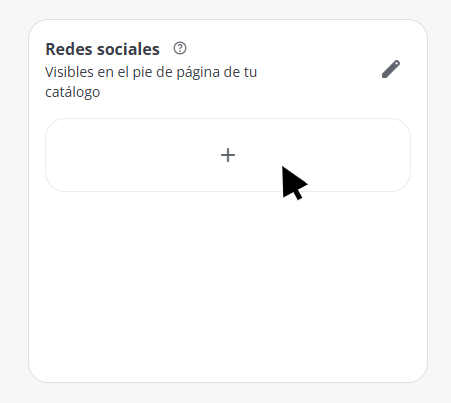
5. Redes sociales
Vincula tus canales oficiales de contacto para que tus compradores se mantengan conectados con tu negocio.
- ¿Cómo agregarlas?:
- Presiona el botón Agregar.
- En el panel lateral que se desplegará, puedes ingresar hasta 5 redes sociales (incluyendo el enlace directo a tu WhatsApp).
- Al terminar, presiona Guardar.
- Ubicación: Los íconos de tus redes sociales se mostrarán en el pie de página de tu catálogo digital.
6. Información de tu tienda
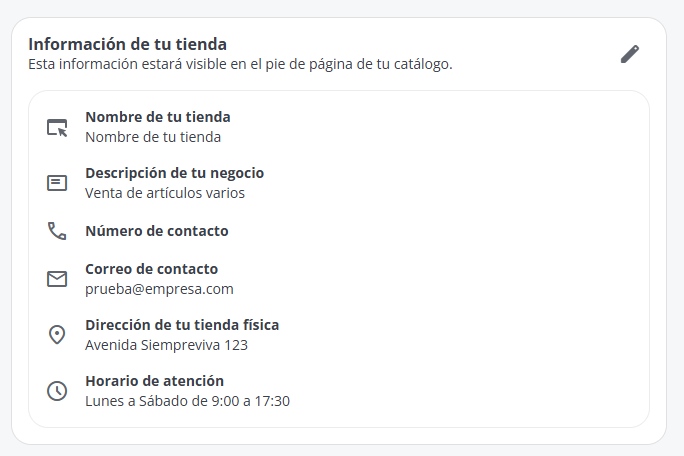
Comparte los datos de contacto y ubicación relevantes para dar confiabilidad y facilitar la comunicación con tu negocio.
- Presiona el botón Editar ubicado en la esquina superior de la tarjeta.
- En el panel lateral, completa o actualiza la siguiente información:
- Nombre de tu tienda: El nombre comercial de tu negocio.
- Descripción de tu negocio: Una breve explicación de qué productos vendes o qué servicios ofreces.
- Número de contacto: Teléfono de atención a tus clientes.
- Correo de contacto: Dirección de e-mail institucional o de soporte.
- Dirección de tu tienda física: Ubicación donde atiendes presencialmente (si corresponde).
- Horario de atención: Días y horas en que tu negocio está disponible.
7. Pie de página
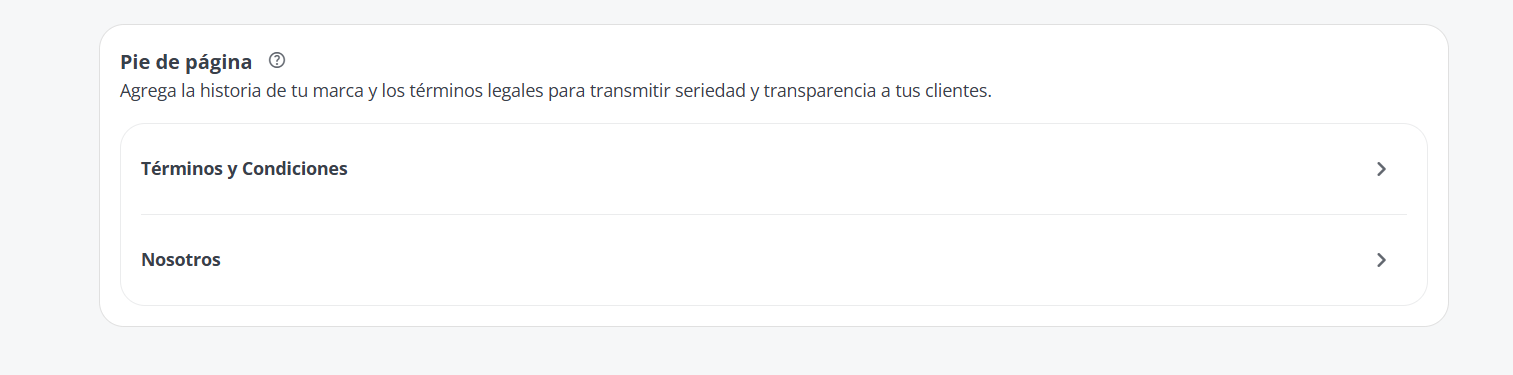
Configura artículos informativos e institucionales para transmitir profesionalismo, transparencia y cumplir con los requisitos legales correspondientes.
- Términos y condiciones: Redacta las condiciones de venta, envíos, devoluciones y términos legales de tu catálogo para dar claridad a tus compradores.
- Quiénes somos: Redacta una descripción sobre la trayectoria de tu negocio, tus valores y tu propuesta de trabajo.
- Libro de reclamaciones: Configura la sección correspondiente según las normativas vigentes de INDECOPI (artículo de cumplimiento obligatorio para tiendas que operan en Perú).
¿Le ha sido útil este artículo?
¡Qué bien!
Gracias por sus comentarios
¡Sentimos mucho no haber sido de ayuda!
Gracias por sus comentarios
Sus comentarios se han enviado
Agradecemos su esfuerzo e intentaremos corregir el artículo