En el siguiente instructivo aprenderás como poder configurar la pasarela de pago Niubiz en tu tienda en línea.
En el caso aún no dispongas de los datos de configuración, te compartimos los pasos que debes seguir:
1. Solicitar servicio de pasarela de pago a Niubiz
Para solicitar el servicio a nuestro Partner Niubiz, haz clic en este enlace: https://contactos.niubiz.com.pe/afiliateniubiz/pos/
Nota: Es importante que menciones que necesitas la integración para la página web que tiene con Bsale.
Una vez que su solicitud sea atendida, recibirá los siguientes datos de Producción por parte de Niubiz:
- Código de Comercio: 650xxxxxx
- Usuario: xxx@correoregistradoporniubiz.com
- Contraseña: Niubiz123$.
2. Ingresar a Pasarelas de Pago
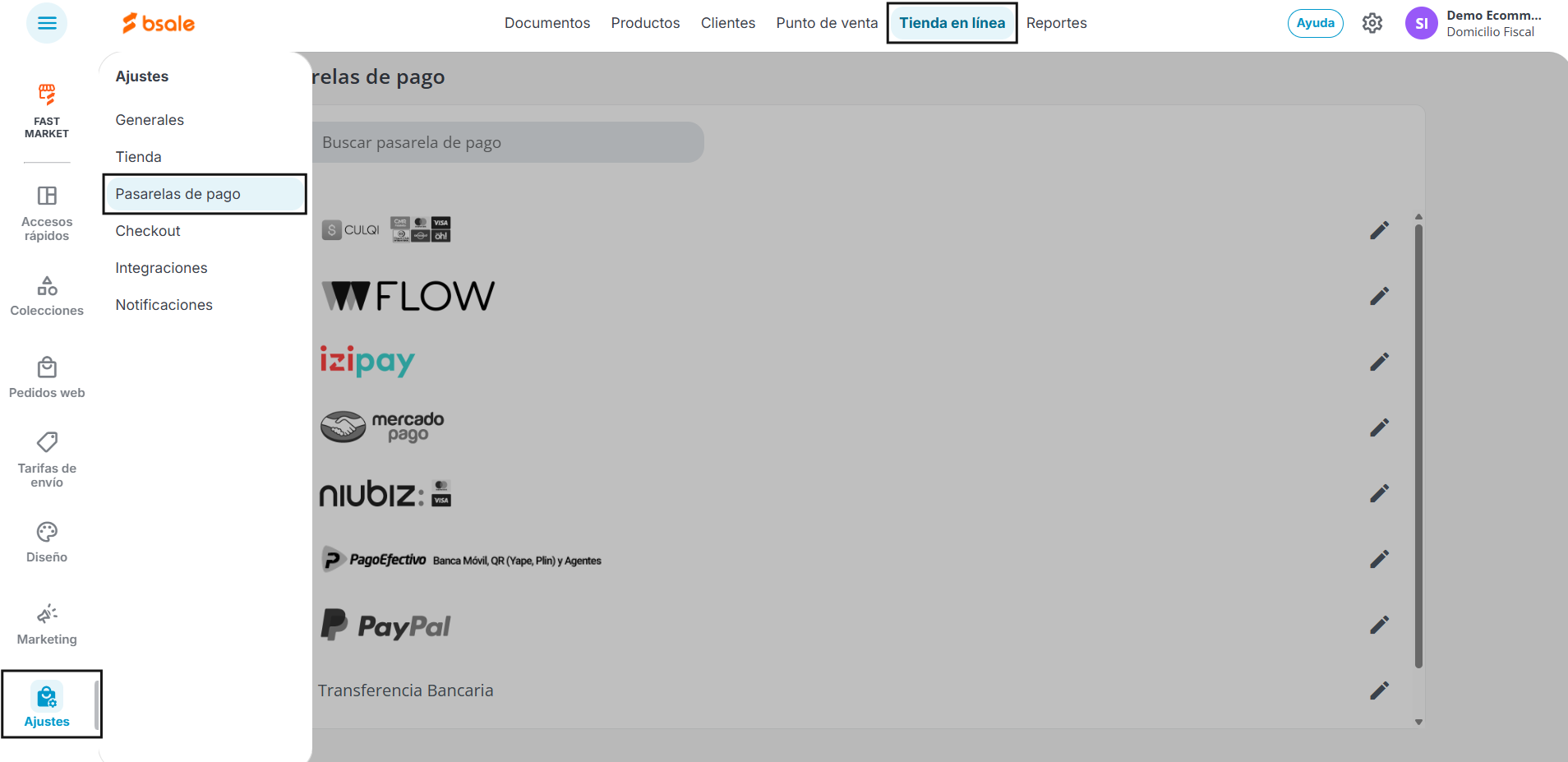
Para continuar la configuración de tu nueva forma de pago, debes dirigirte a Tienda en línea, luego Ajustes, en el sub menú del costado izquierdo y por último has clic en Pasarelas de Pago.
2. Configurar y activar Niubiz
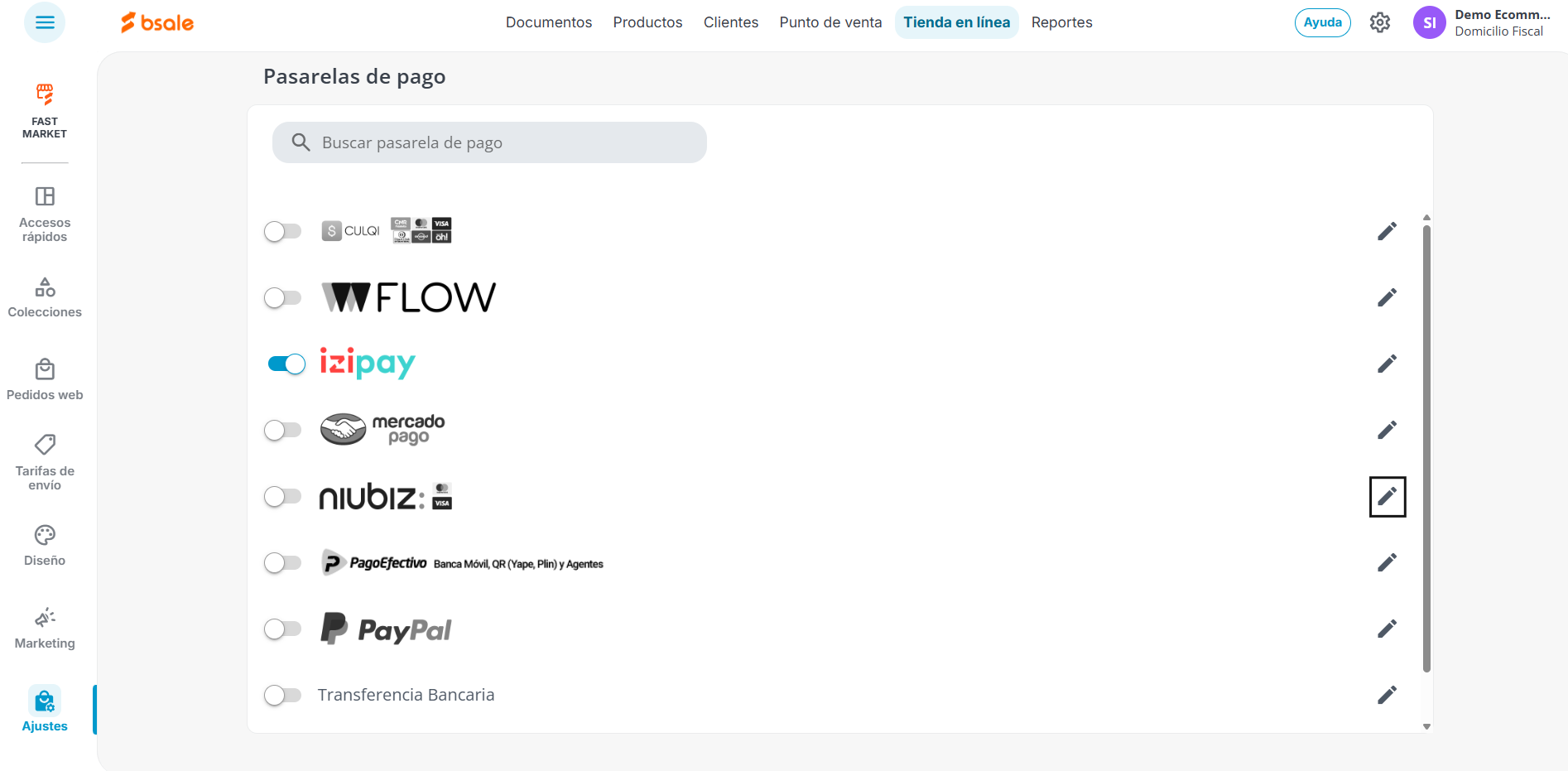
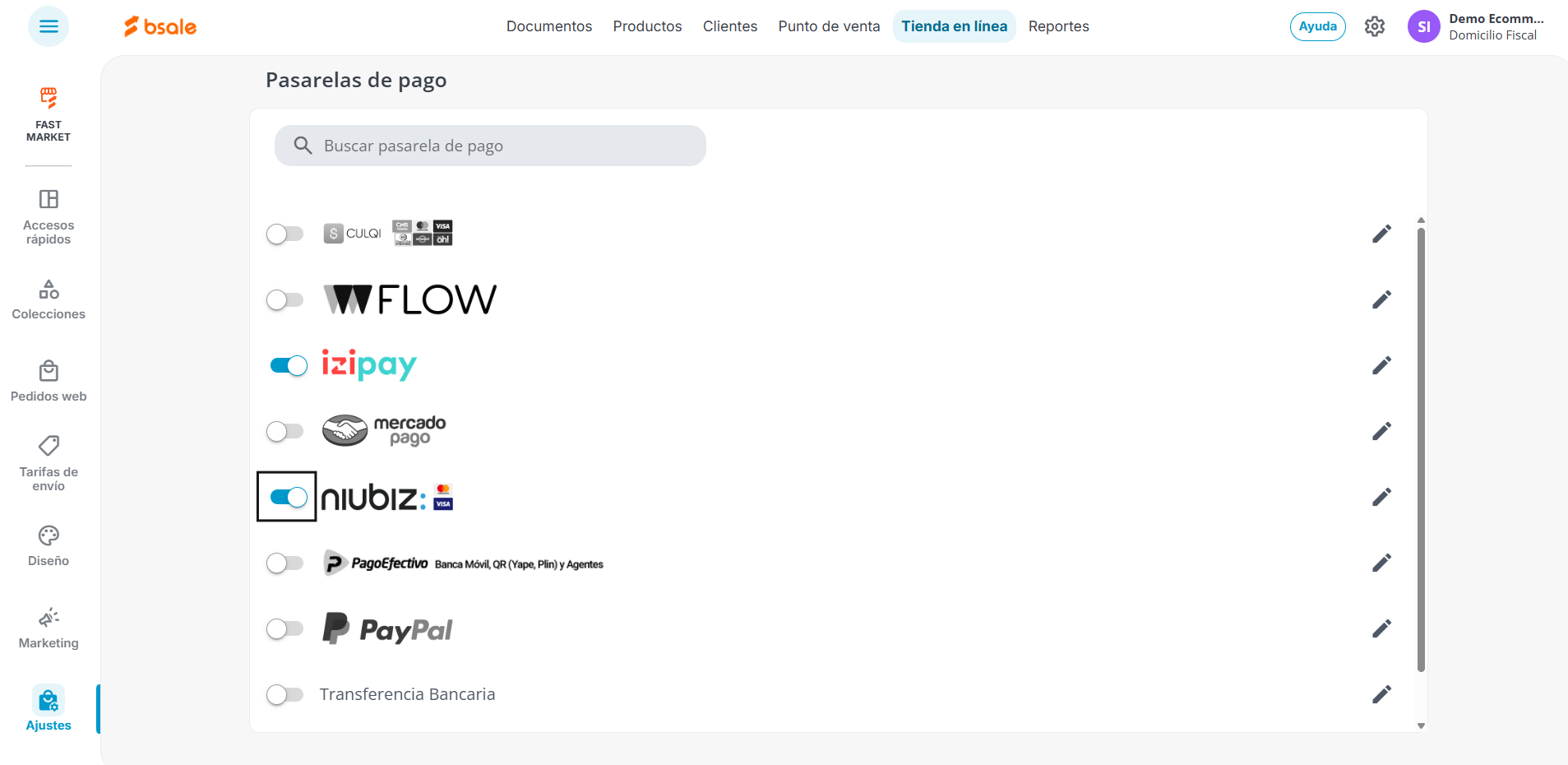
Ahora busca Niubiz en la lista de medios de pago disponibles. Verás que el botón de activación está apagado. Presiona en el icono del lápiz que está a la derecha para editar las configuraciones necesarias.
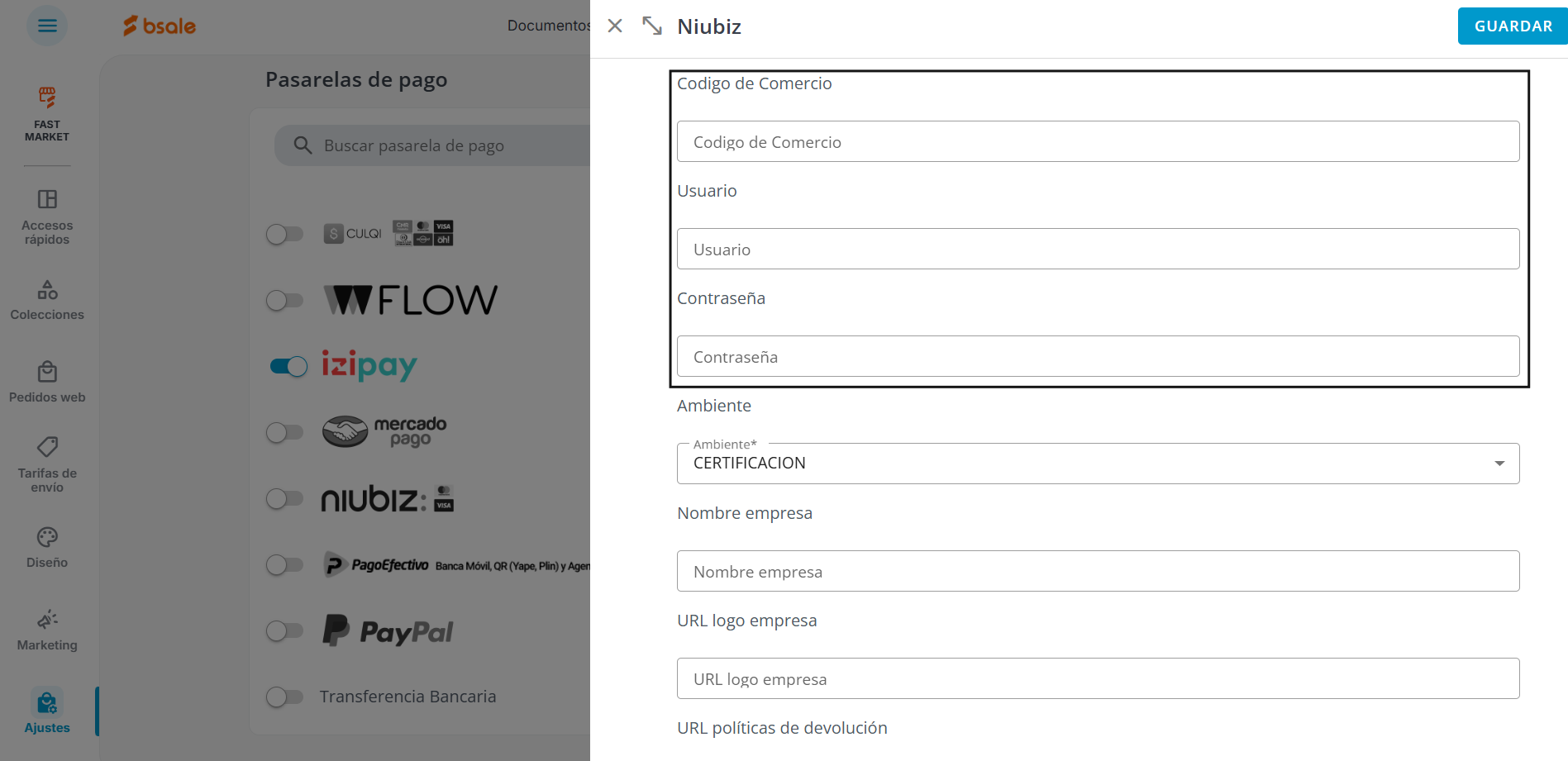
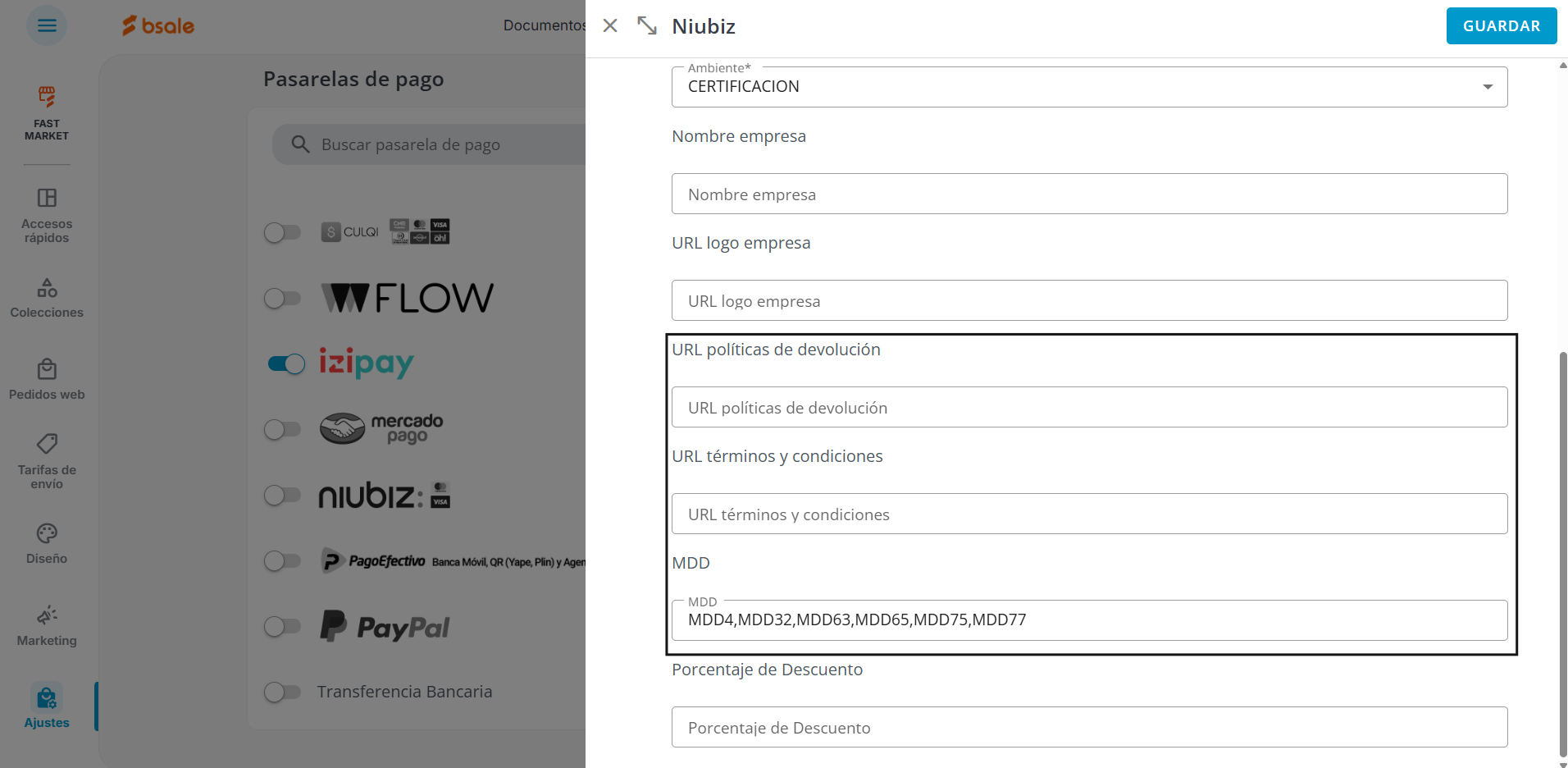
Se desplegará una pantalla lateral para que completes los datos proporcionados por Niubiz.
Una vez los registres todos, presiona en Guardar.
Último paso, procede a activar el botón de Niubiz:
3. Configurar Checkout
Niubiz necesita que el campo DNI sea obligatorio para que tus clientes puedan realizar compras en tu web, para asegurarnos de esto, vas de dirigirte a Tienda en línea, luego Ajustes en el costado superior izquierdo, y por último haces clic en Checkout.
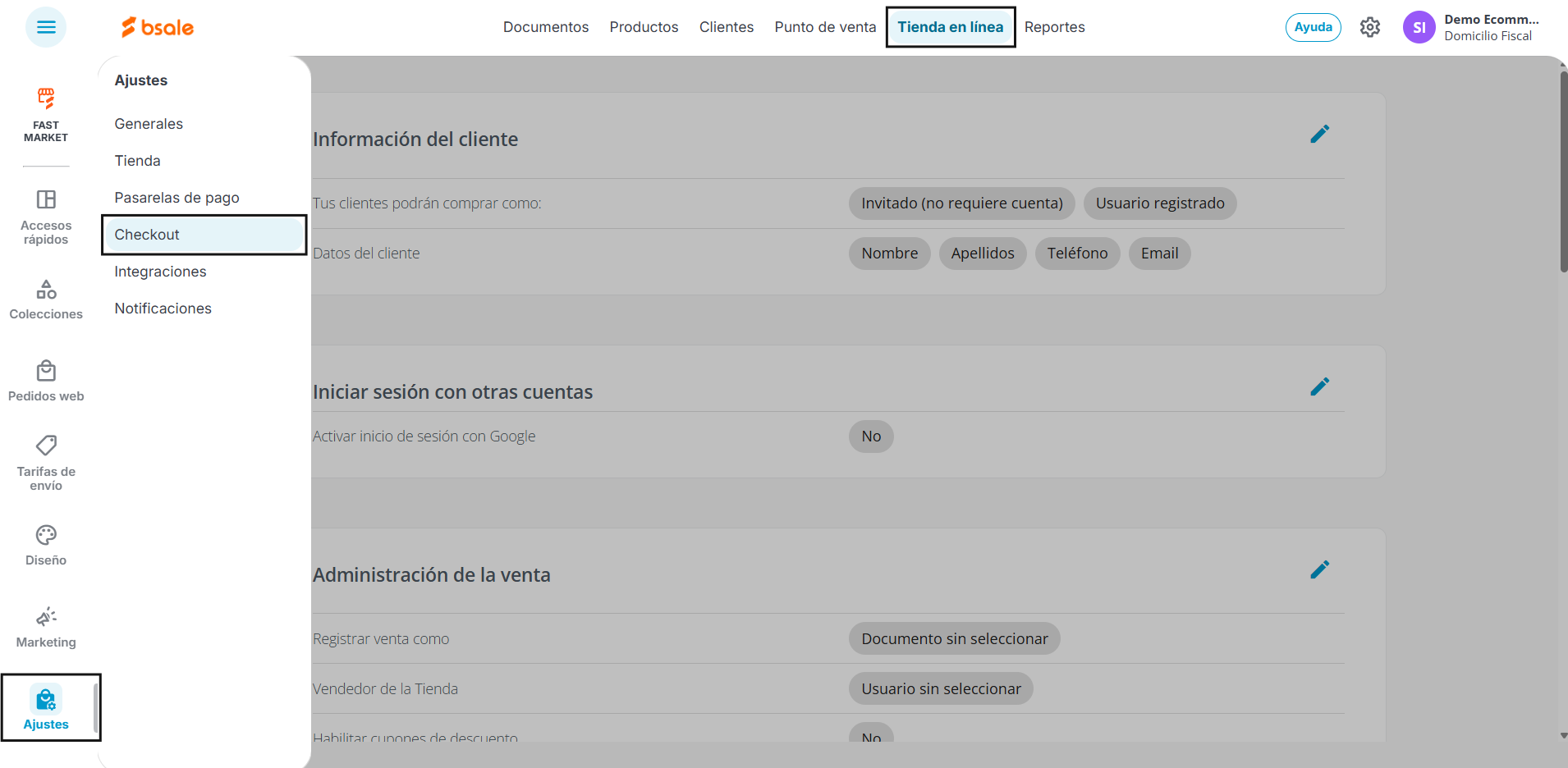
Agregamos el campo Documento de Identidad en la siguiente parte:
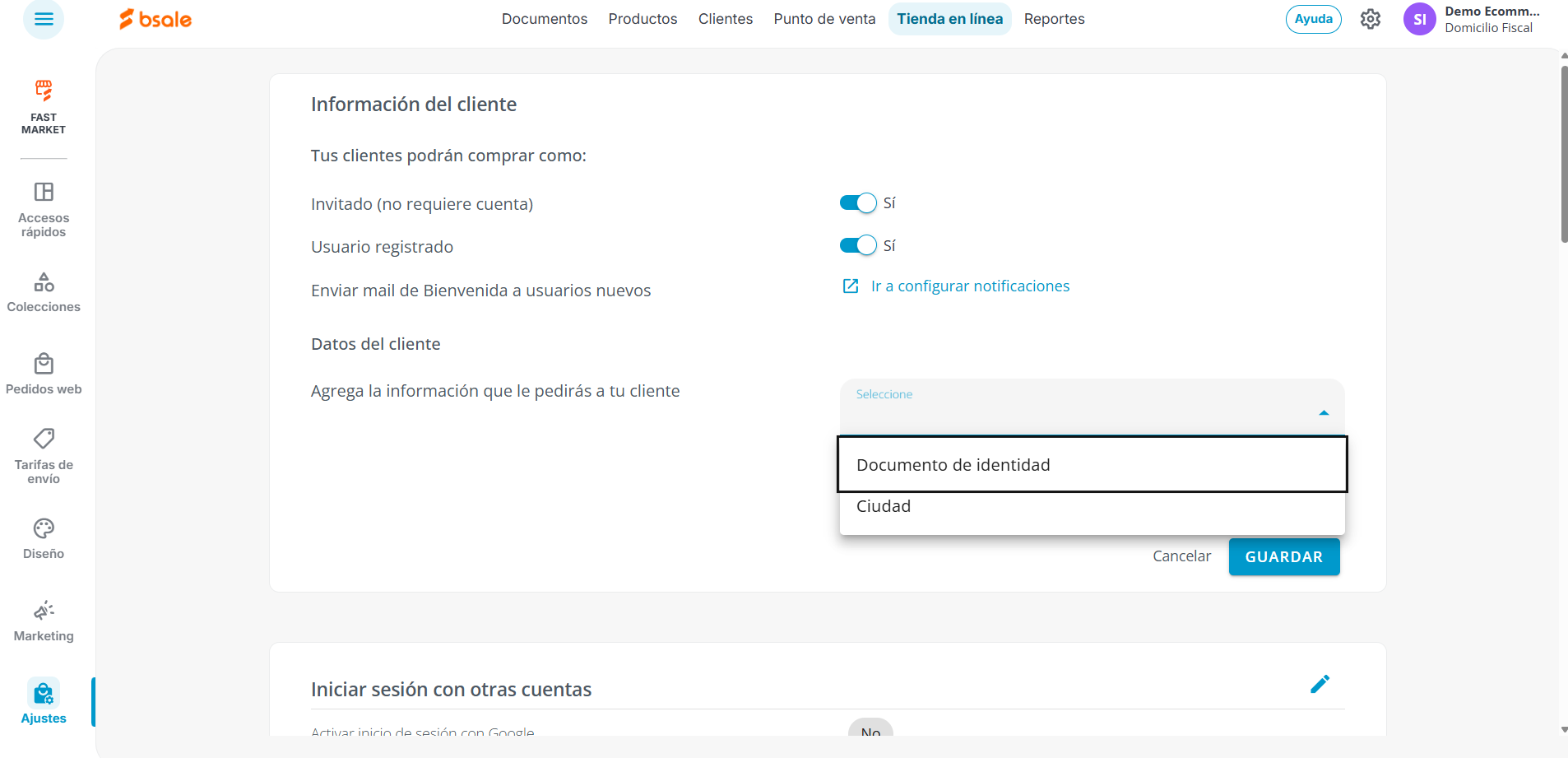
Se verá reflejado de esta forma:
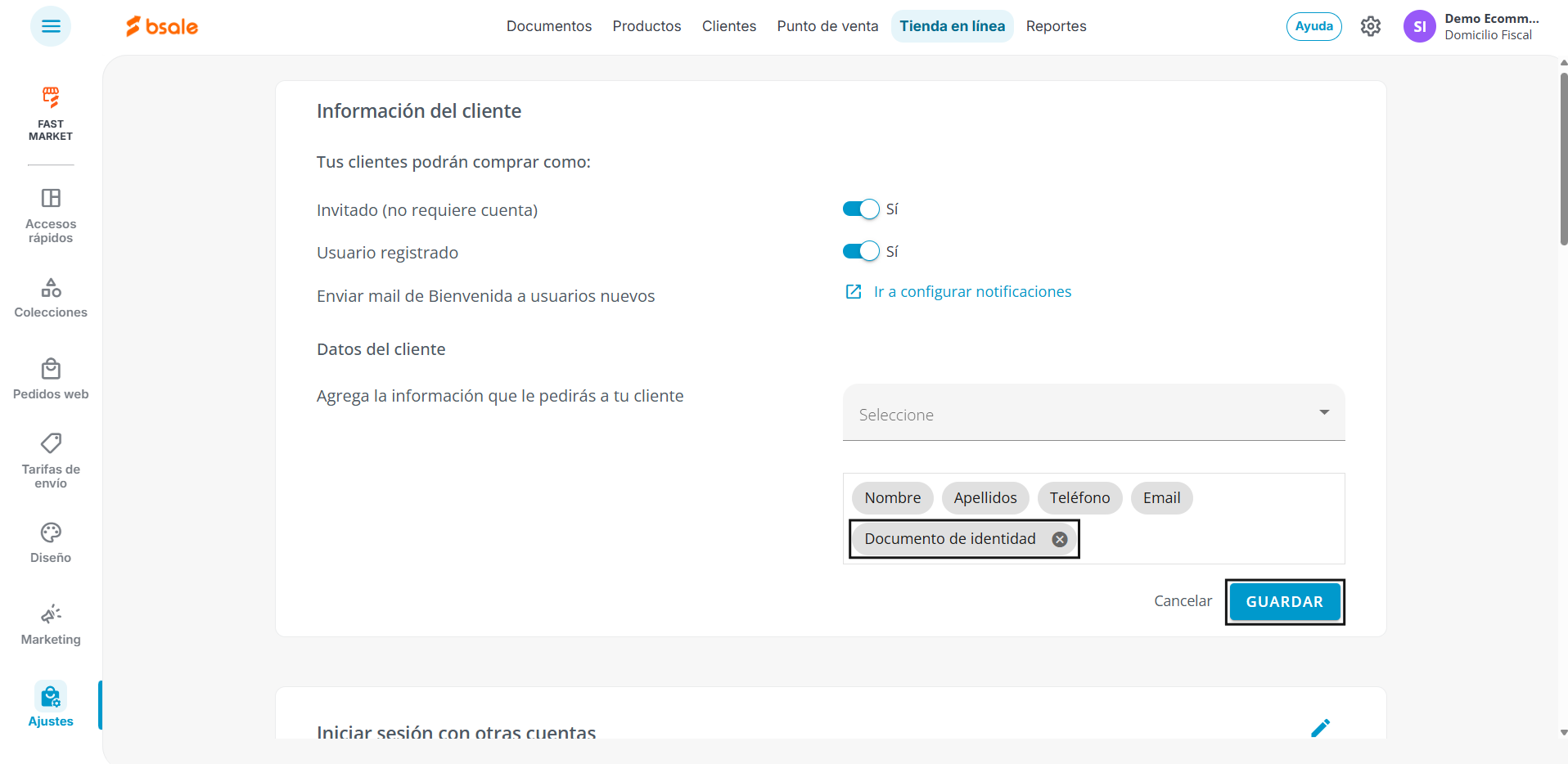
Listo, con estos pasos nuestra forma de pago ya aparecerá en nuestra pagina web correctamente configurada.
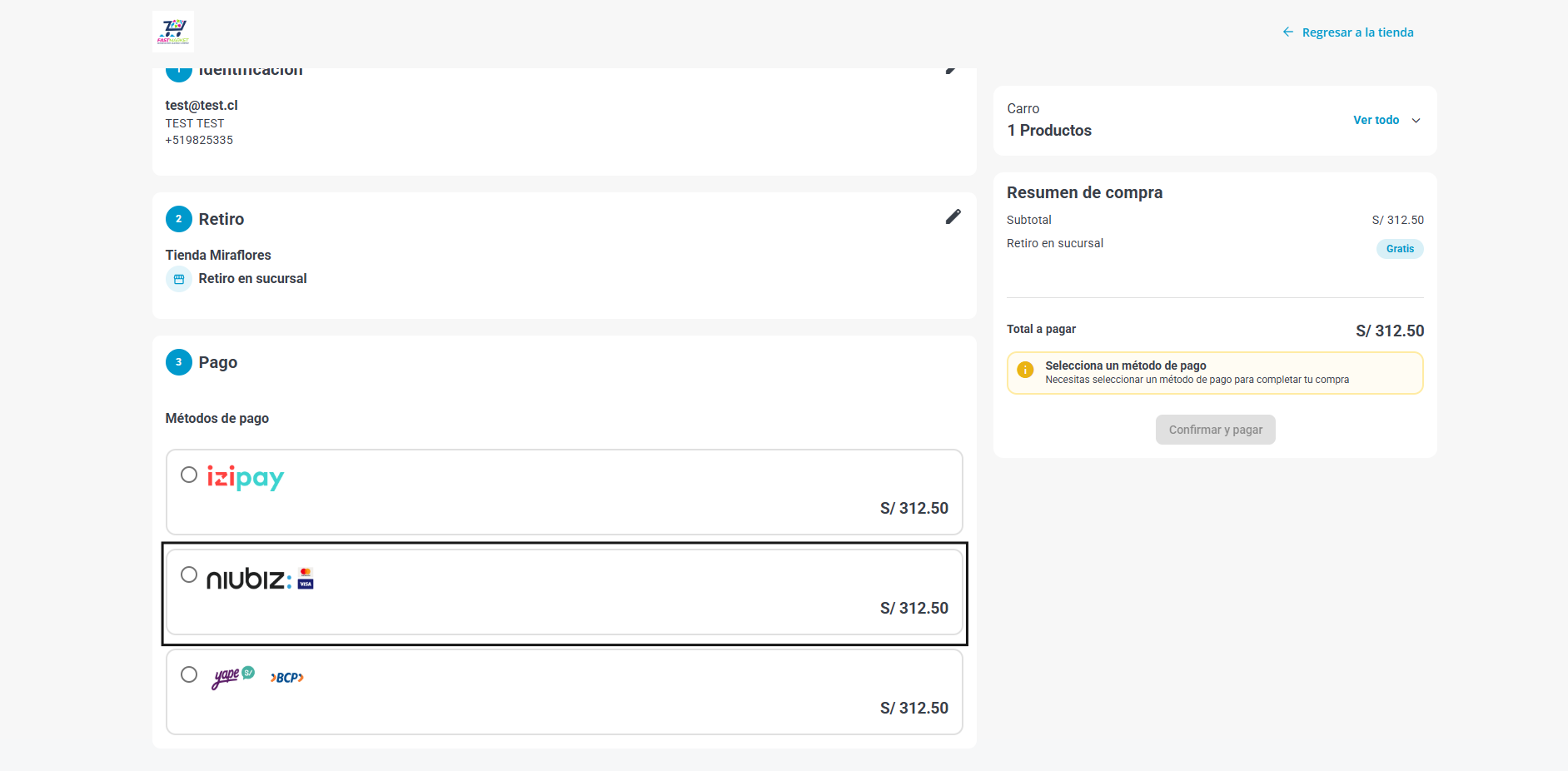
En el caso se presenten problemas con las datos de tu cuenta, mensajes desconocidos al momento de intentar pagar, puedes contactar a Soporte Niubiz directamente a través de los siguientes canales:
- Pagina web Chat en Línea: https://www.niubiz.com.pe/
- Teléfono Niubiz: (01) 6149800
- Envío de solicitudes: integraciones.niubiz@necomplus.com (Copia a nuestro correo de ayuda@bsale.app para estar al tanto de tu caso reportado).
¿Le ha sido útil este artículo?
¡Qué bien!
Gracias por sus comentarios
¡Sentimos mucho no haber sido de ayuda!
Gracias por sus comentarios
Sus comentarios se han enviado
Agradecemos su esfuerzo e intentaremos corregir el artículo