En este manual aprenderás a utilizar todas las funcionalidades que tiene el POS Niubiz cuando está integrado con Bsale.
TABLA DE CONTENIDOS
1. Proceso de venta
Selecciona la forma de pago Niubiz integrado a Bsale durante el proceso de venta.
Importante:
- El flujo de venta es el mismo para todos los dispositivos compatibles
- Antes de realizar un venta, debes haber configurado correctamente el dispositivo de pago.
El flujo de venta en Bsale se mantiene igual al de una venta tradicional. La diferencia está en el momento de seleccionar la forma de pago.
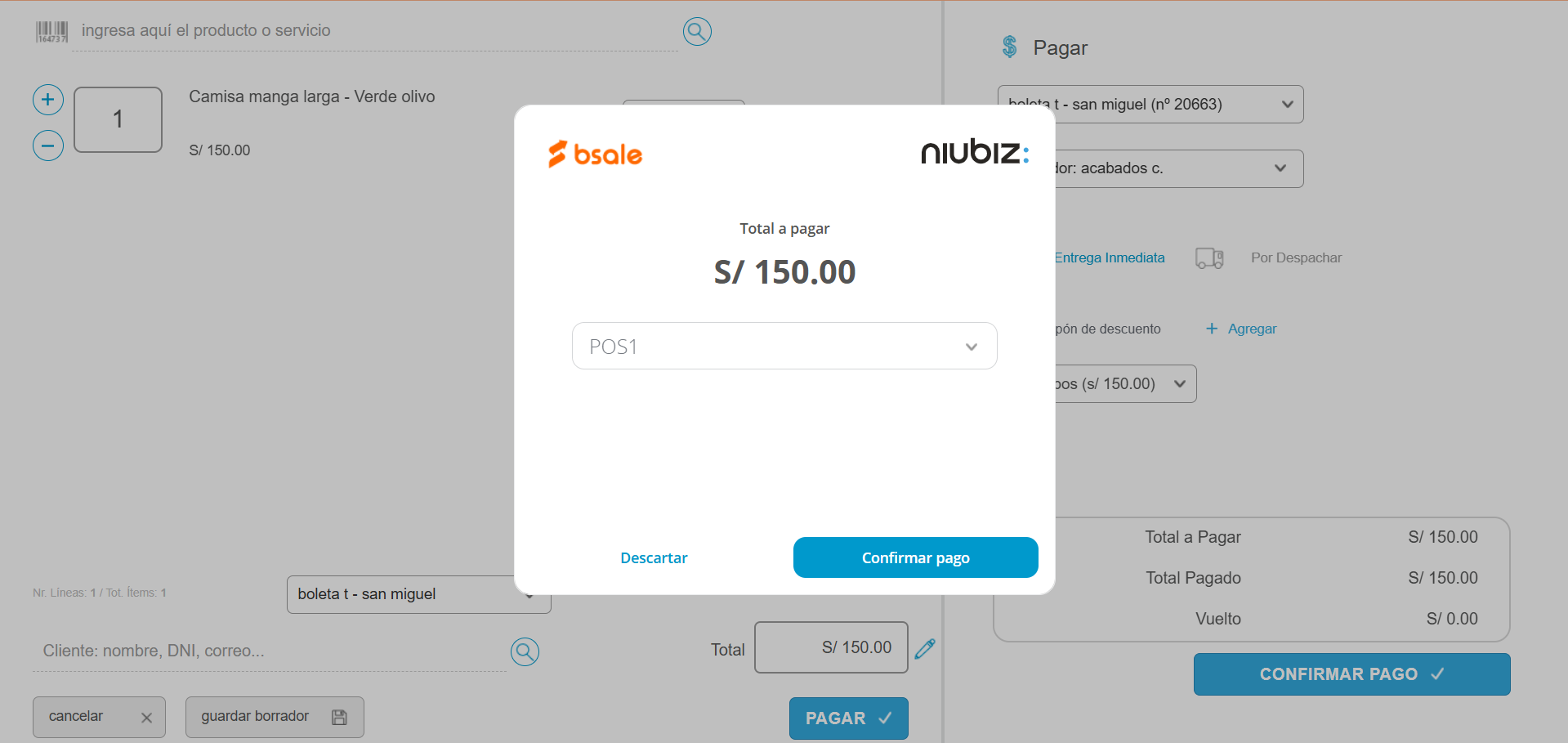
1. 1. Pasos en Bsale
- Se realiza la venta normalmente seleccionando sus productos, cliente y tipo de documento.
- Como forma de pago seleccionar Niubiz POS.
- Presiona en Agregar forma de pago
1.2. Pasos en POS Niubiz
El POS Niubiz te permite recibir pagos con tarjeta y también con QR, veamos cómo hacerlo en cada caso.
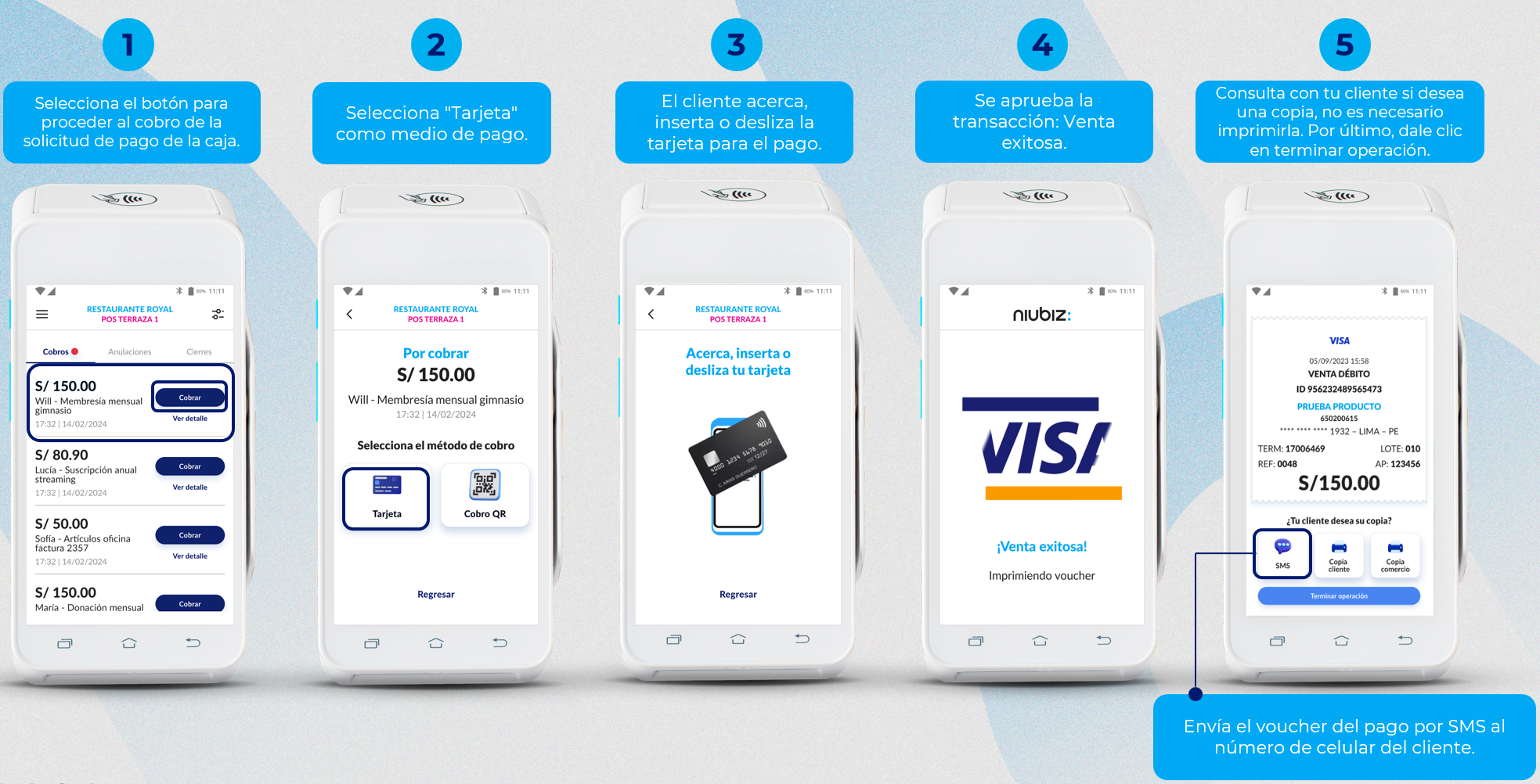
Pago tarjeta
- Presiona en Cobrar al monto requerido.
- Selecciona Pago con Tarjeta.
- Acerca o inserta la tarjeta en el dispositivo.
- Espera mientras se procesa y aprueba la transacción.
- Imprime el voucher de pago si es necesario.
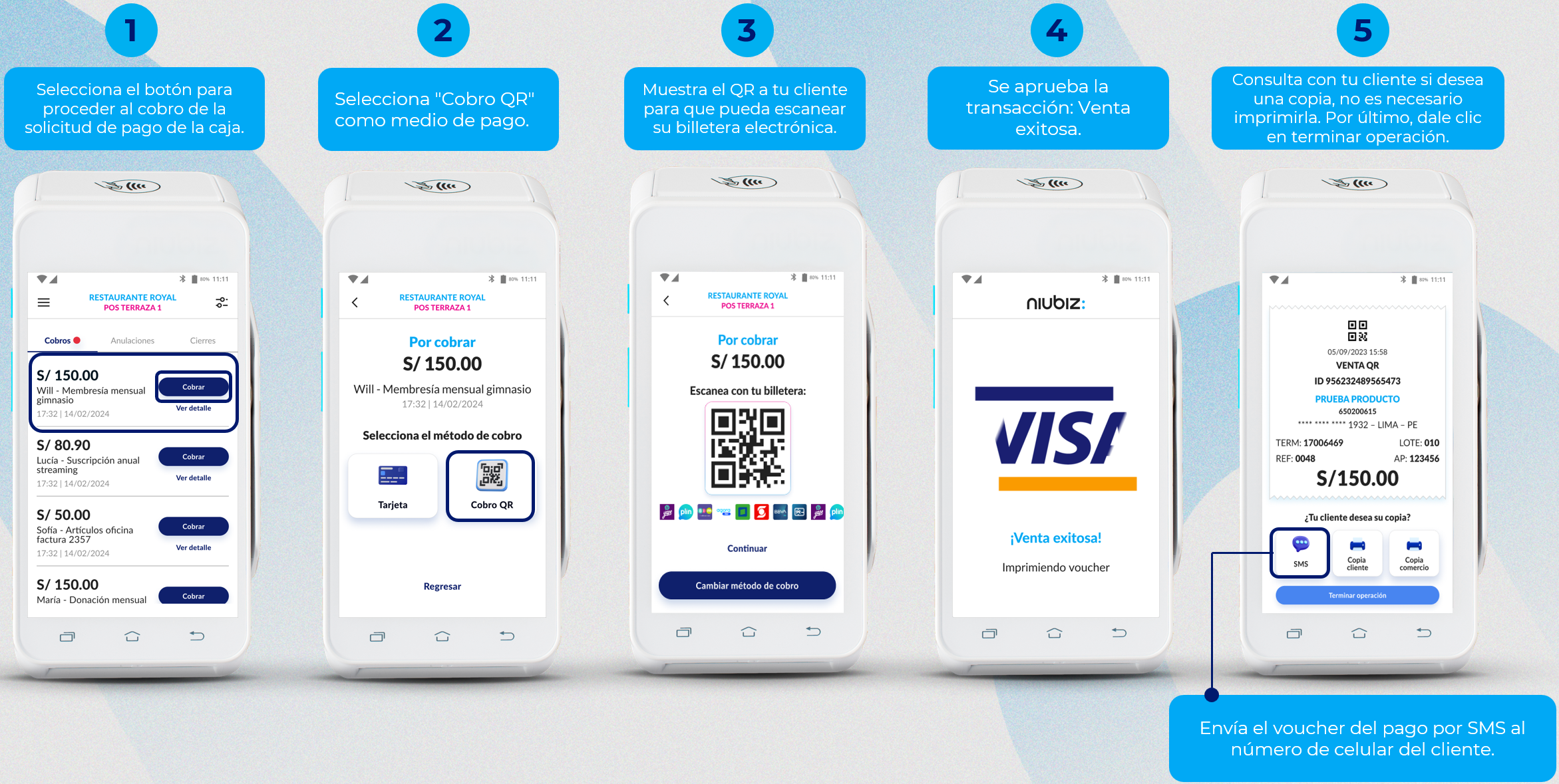
Pago con QR
- Presiona en Cobrar al monto requerido.
- Selecciona Pago con QR.
- El cliente escanea el QR.
- Se procesa y aprueba la transacción.
- Imprime el voucher de pago si es necesario.
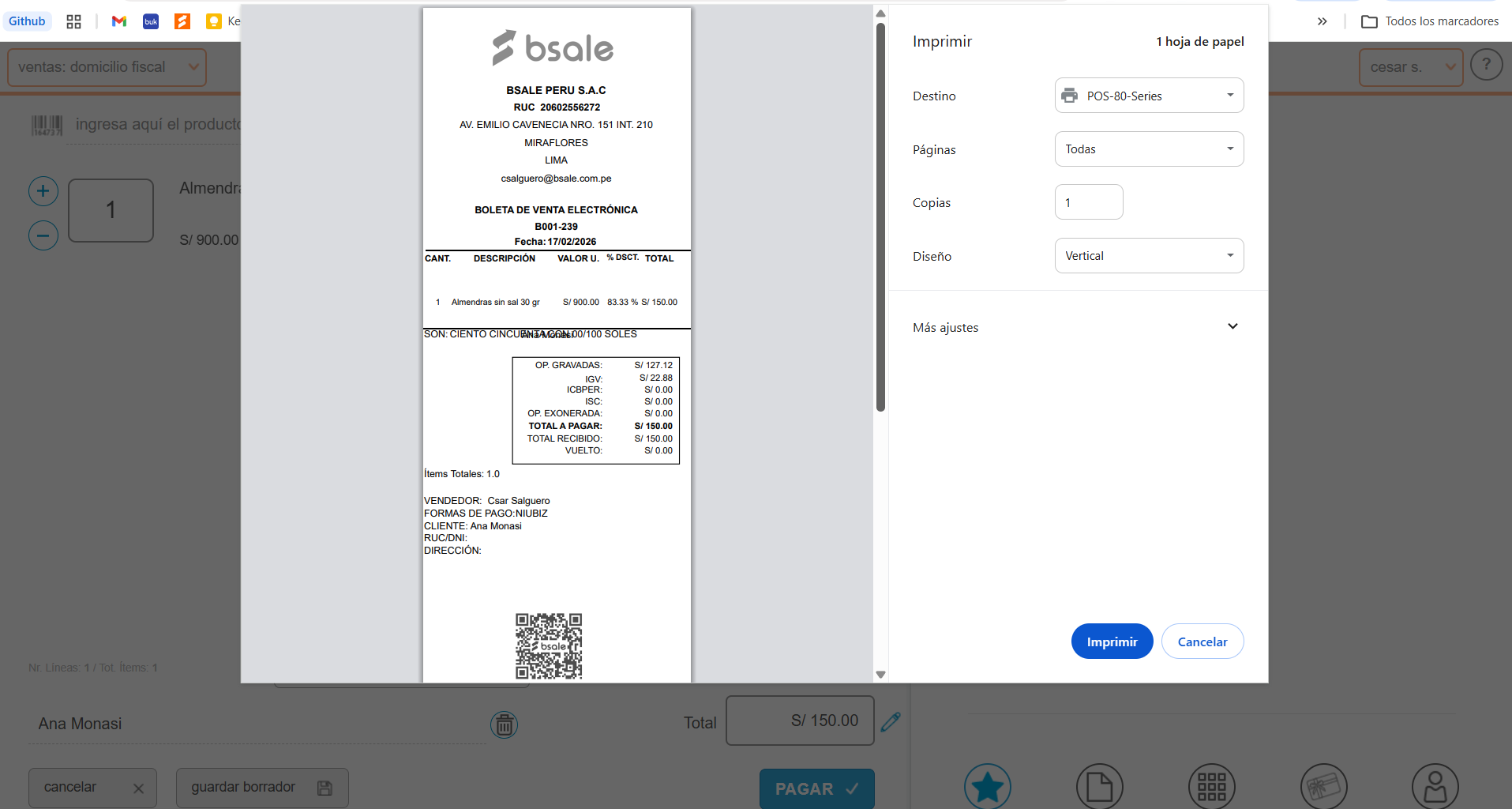
Una vez confirmado el pago en el POS Niubiz, Bsale recibe automáticamente la confirmación de la transacción y se muestra el documento de venta.
2. Anular una transacción
Aprende a anular una transacción pagada con tarjeta en el POS intregrado de Niubiz con Bsale
Importante:

- La anulación de la transacción no reemplaza la emisión de la nota de crédito u otros procesos tributarios ante SUNAT.
- En caso de hacer una nota de crédito, tiene que ser tipo de devolución Otros para que no afecte tu cierre de caja.
- El perfil de acceso del usuario debe tener habilitado el permiso de terminal físico en la pestaña de Maestros.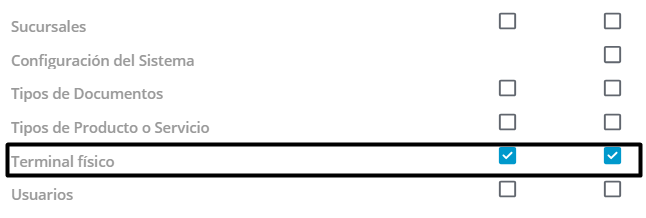
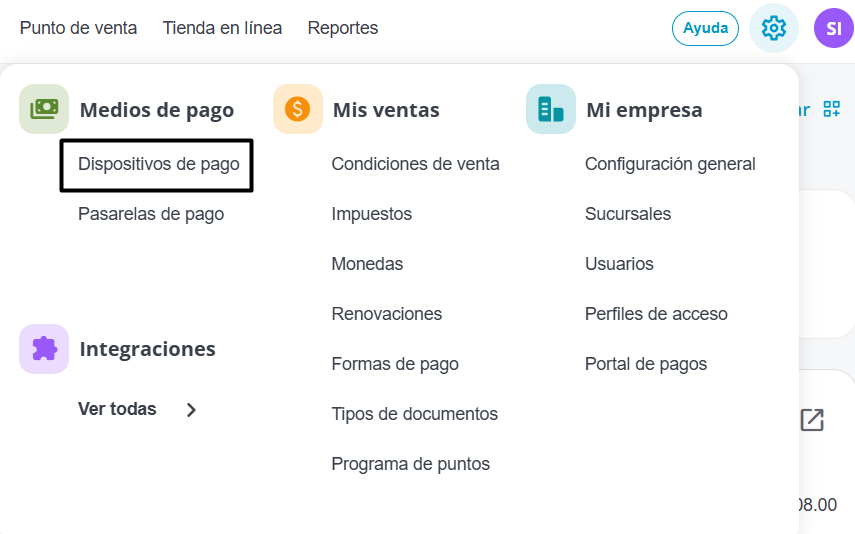
2.1 Ingresa al historial de pagos del dispositivo en Bsale
- Ingresa a Configuraciones.
- Selecciona Dispositivos de pago.
- Presiona Historial.

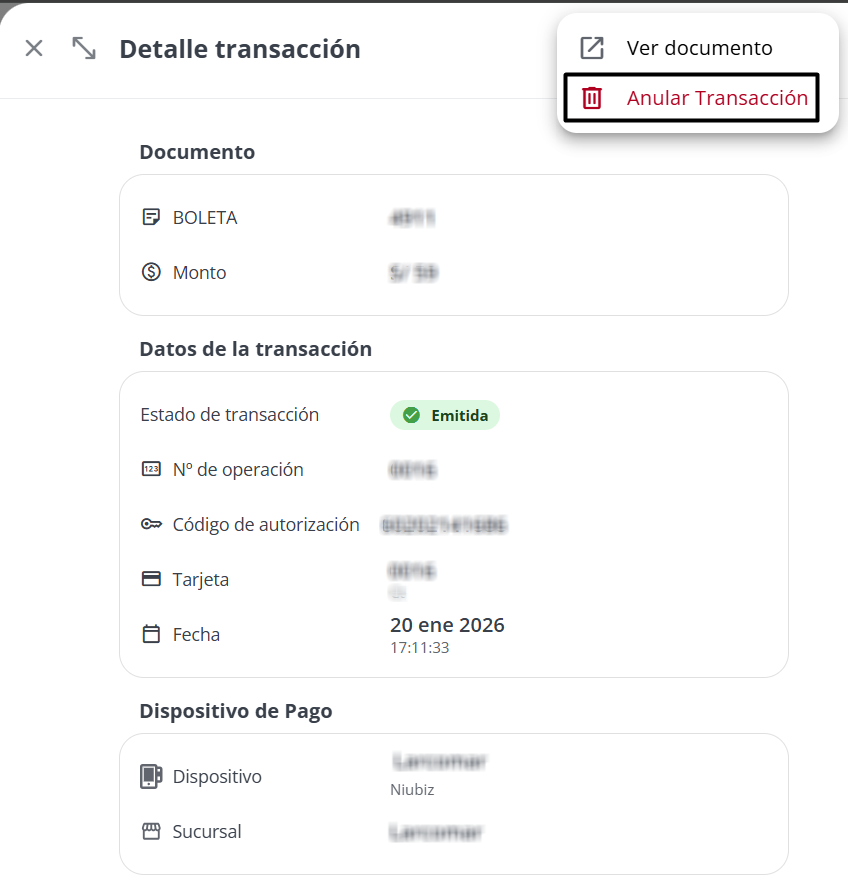
2.2. Anula la transacción en Bsale
Selecciona la fila de la transacción.
- Haz clic en el menú superior (tres puntos).
- Haz clic en Anular transacción.
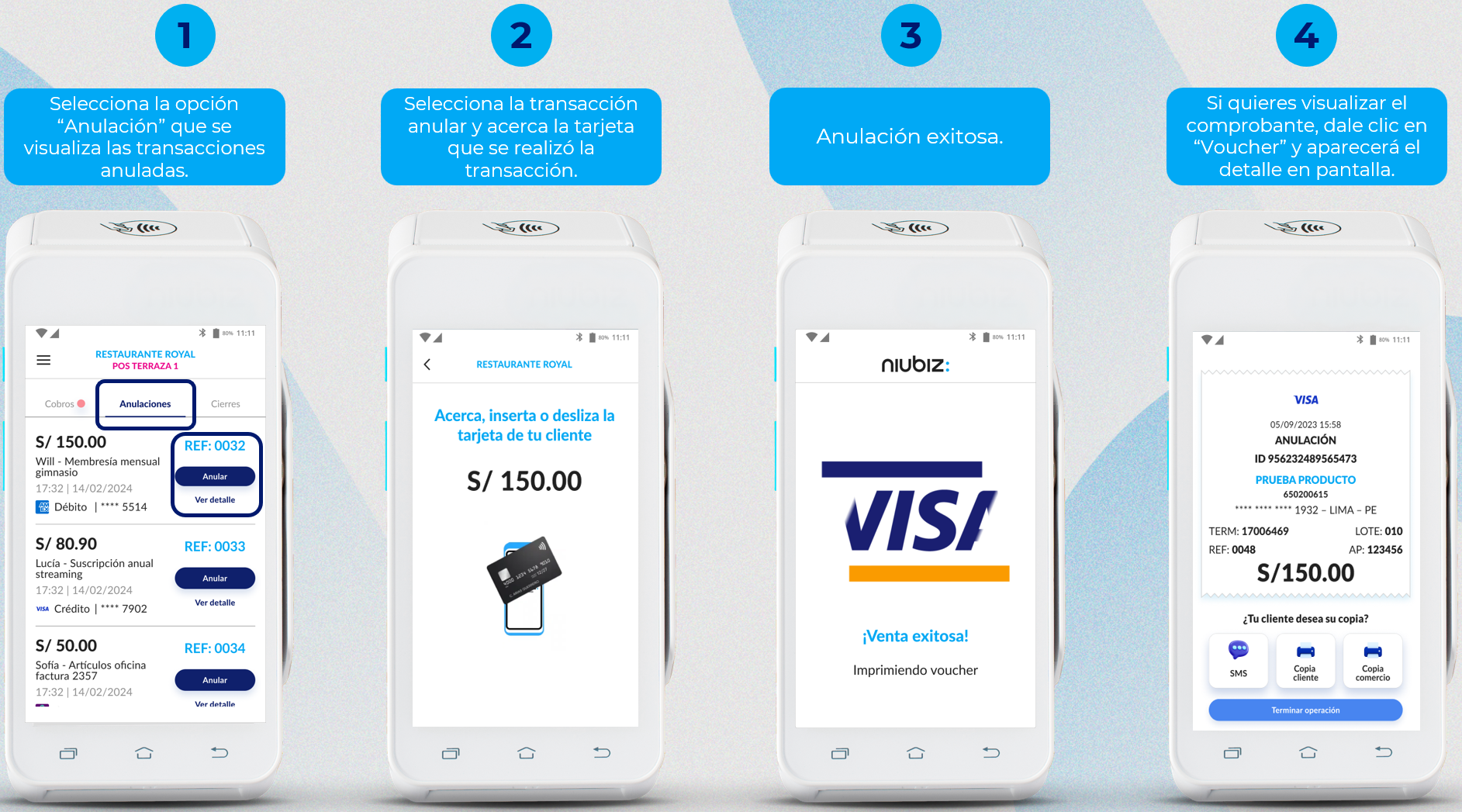
2.3. Realiza la confirmación en el dispositivo POS Niubiz
- Bsale envía la solicitud al POS Niubiz.
- Selecciona la transacción y presiona Anular.
- Acerca o inserta la misma tarjeta utilizada en la venta.
- La anulación se procesa y queda registrada.
El Cierre de Lote en el dispositivo Niubiz se solicita desde Bsale y se ejecuta en el dispositivo Niubiz.
3. Cierre de Lote
3.1. Solicitar el cierre desde Bsale
Para iniciar el cierre de lote debes hacerlo desde a configuración de Bsale.
- Ingresa a Configuraciones.
- Haz clic en Dispositivos de pago.
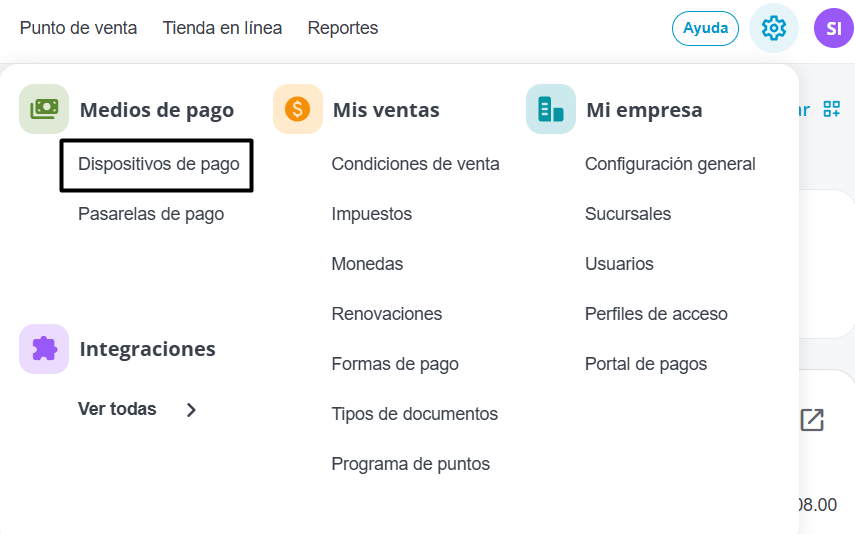
3.2. Ubica el cierre desde Bsale
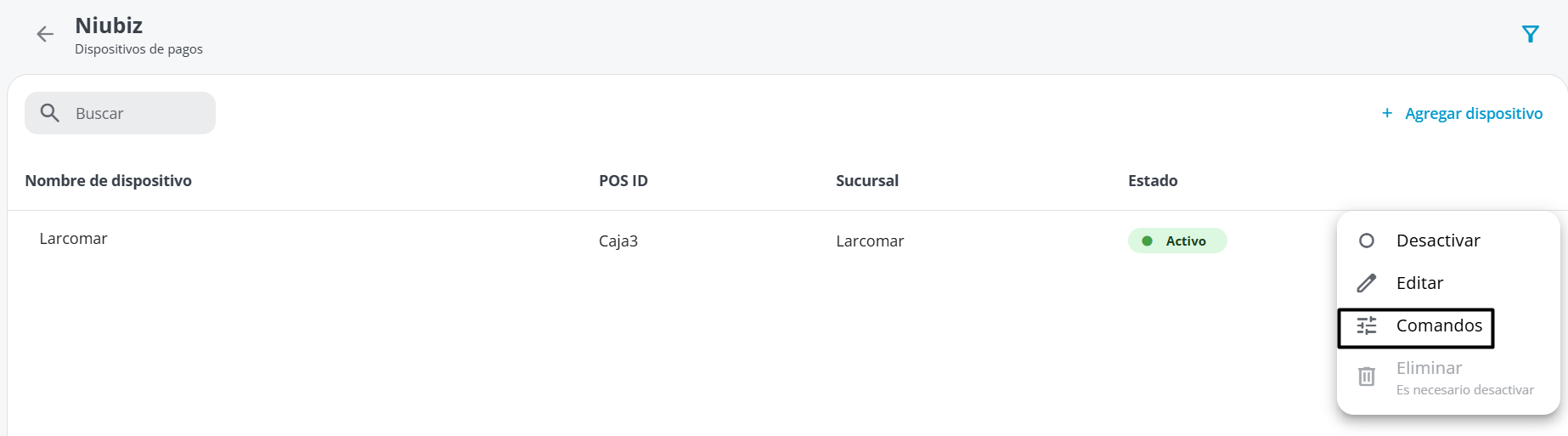
- Ubica el dispositivo Niubiz que corresponda a la tienda.
- Presiona el menú contextual de tres puntos.
- Selecciona la opción Comandos.
 Presiona en los tres puntos y selecciona Comandos
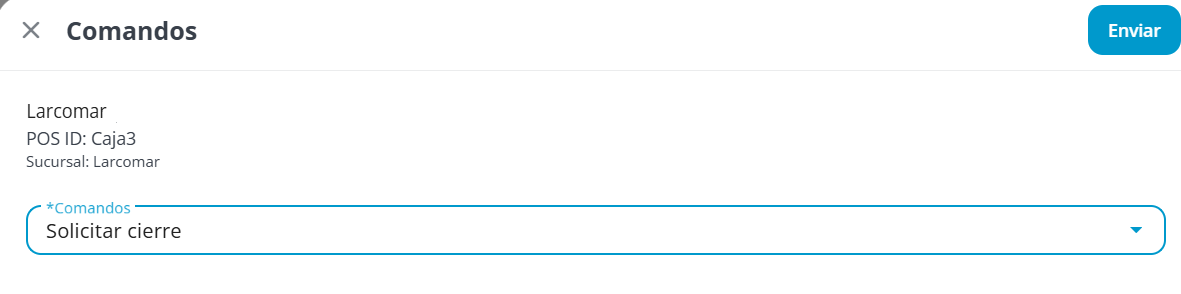
Elige Solicitar Cierre y clic en Enviar.
3.3 Se envía la orden al dispositivo
Después de haber presionado el botón Enviar en Bsale, se envia automaticamente la orden del cierre al POS Niubiz.
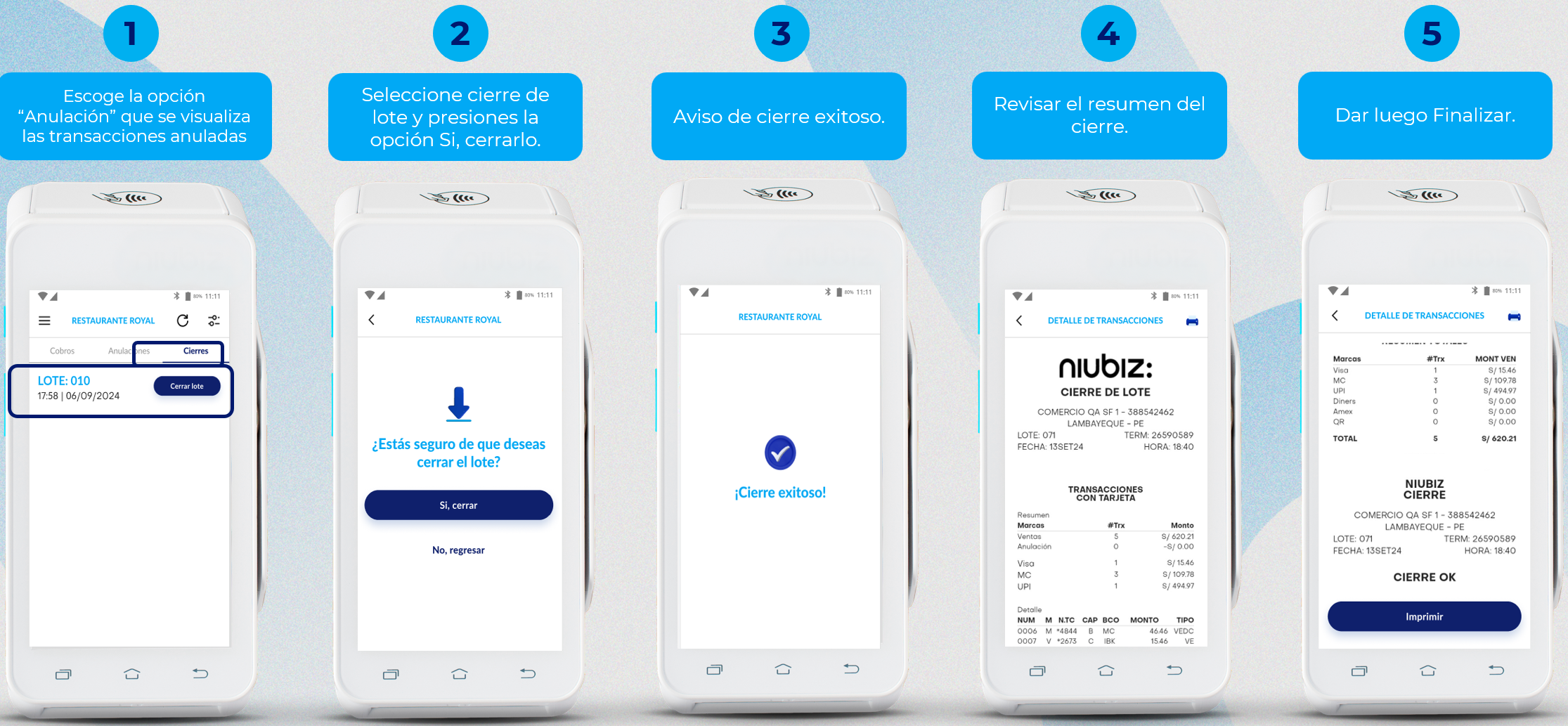
Nota: Para enviar un nuevo cierre de Lote debes haber ejecutado el cierre enviado anteriormente.
¿Le ha sido útil este artículo?
¡Qué bien!
Gracias por sus comentarios
¡Sentimos mucho no haber sido de ayuda!
Gracias por sus comentarios
Sus comentarios se han enviado
Agradecemos su esfuerzo e intentaremos corregir el artículo