Nota: esta funcionalidad se encuentra en modo Beta, por lo que puede que aún no lo tengas disponible.
En este manual aprenderás a usar la función de descarga masiva de documentos desde la sección Buscar/enviar. Podrás obtener hasta 25 documentos de venta a la vez, agrupados en un archivo ZIP.
1. Ir a la sección Buscar/enviar
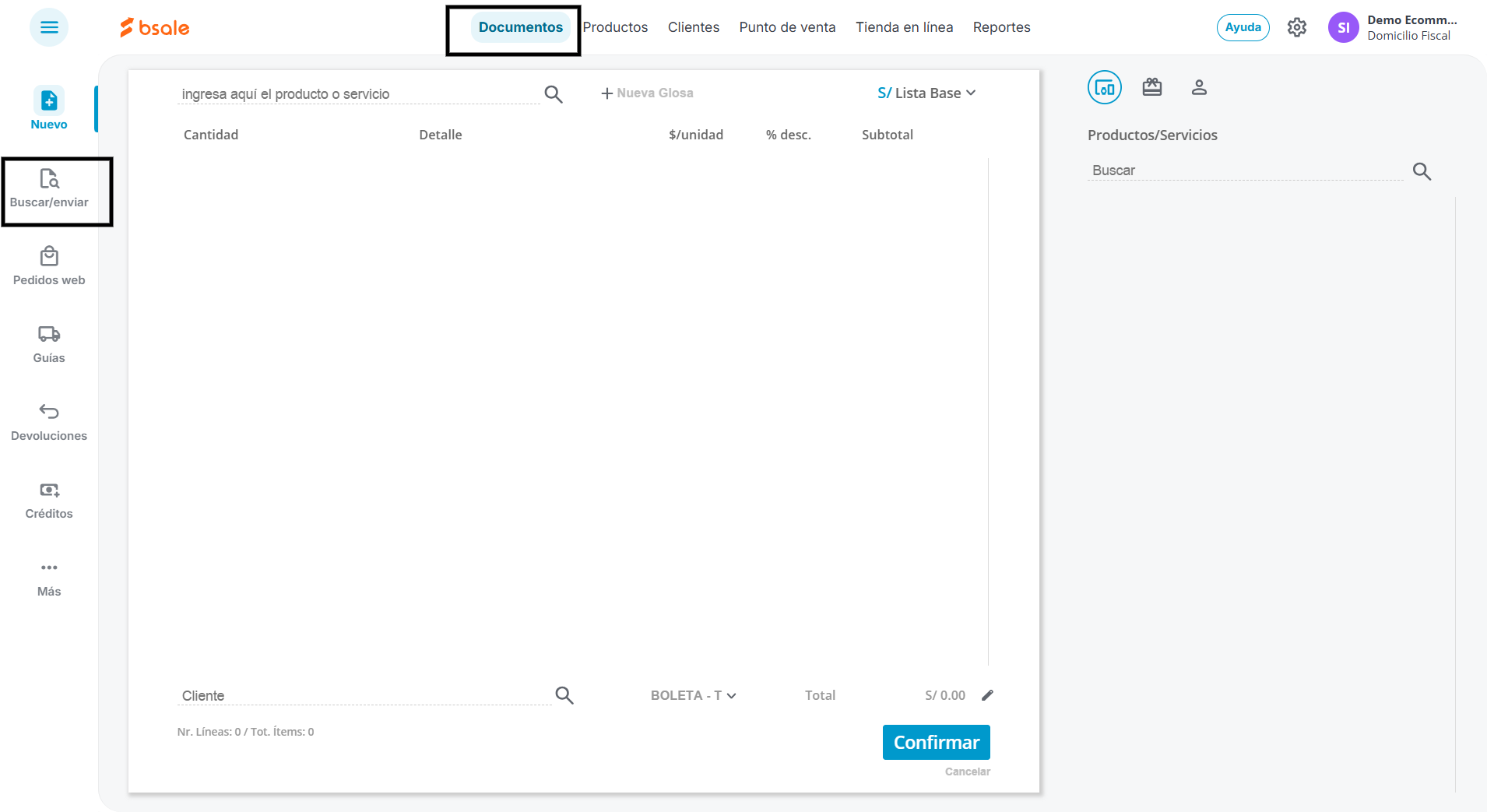
Para comenzar, ve al menú lateral izquierdo y haz clic en Documentos. Luego, selecciona Buscar/enviar para acceder a la lista de todos tus documentos emitidos.
2. Aplicar filtros de búsqueda
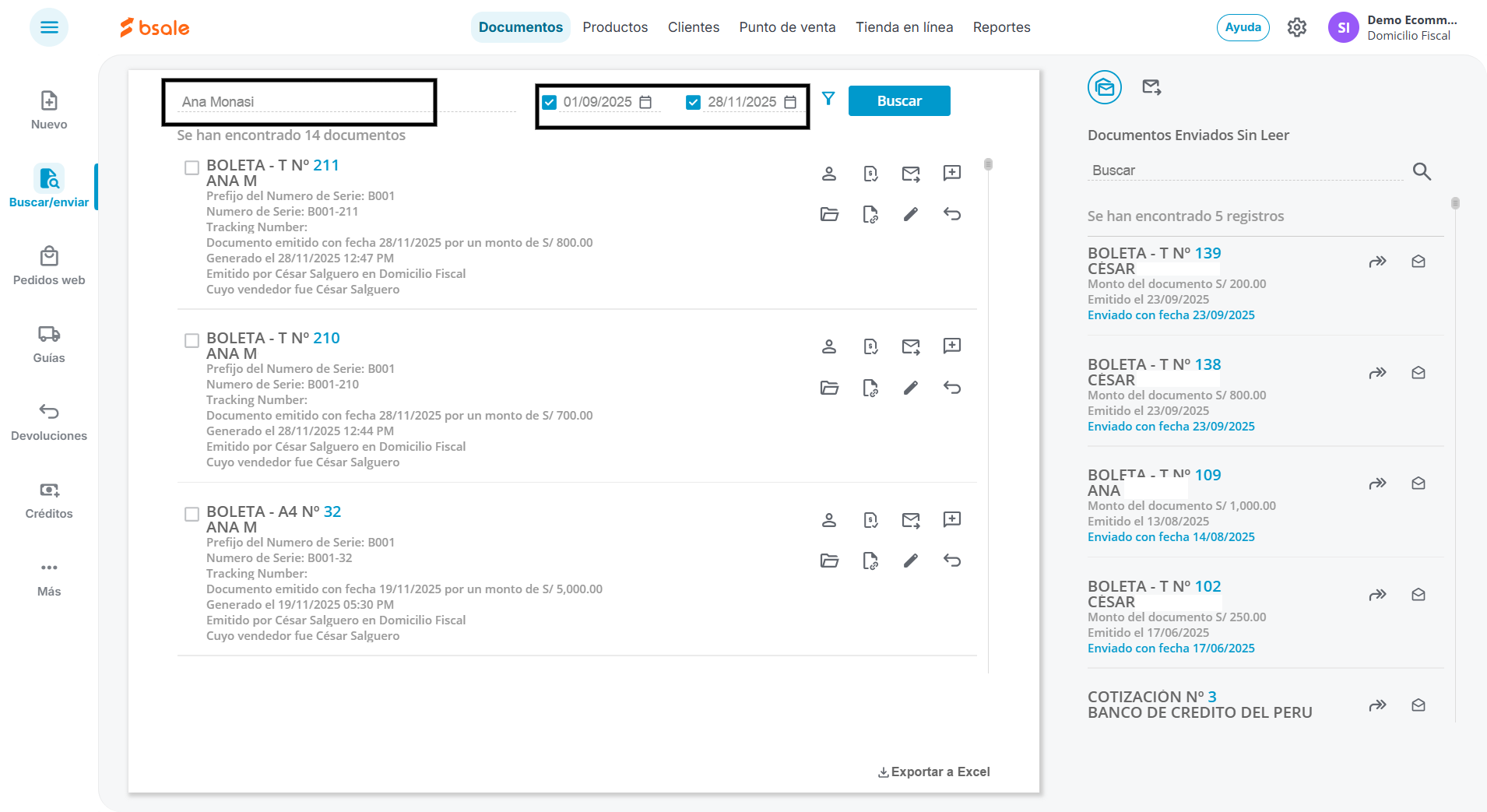
Usa los filtros disponibles para acotar la búsqueda de los documentos que deseas descargar. Puedes filtrar por cliente o por un rango de fechas específico para encontrar rápidamente los documentos.
3. Seleccionar los documentos a descargar
Una vez que encuentres los documentos, haz clic en las casillas de verificación (checkbox) que se encuentran al inicio de cada fila.
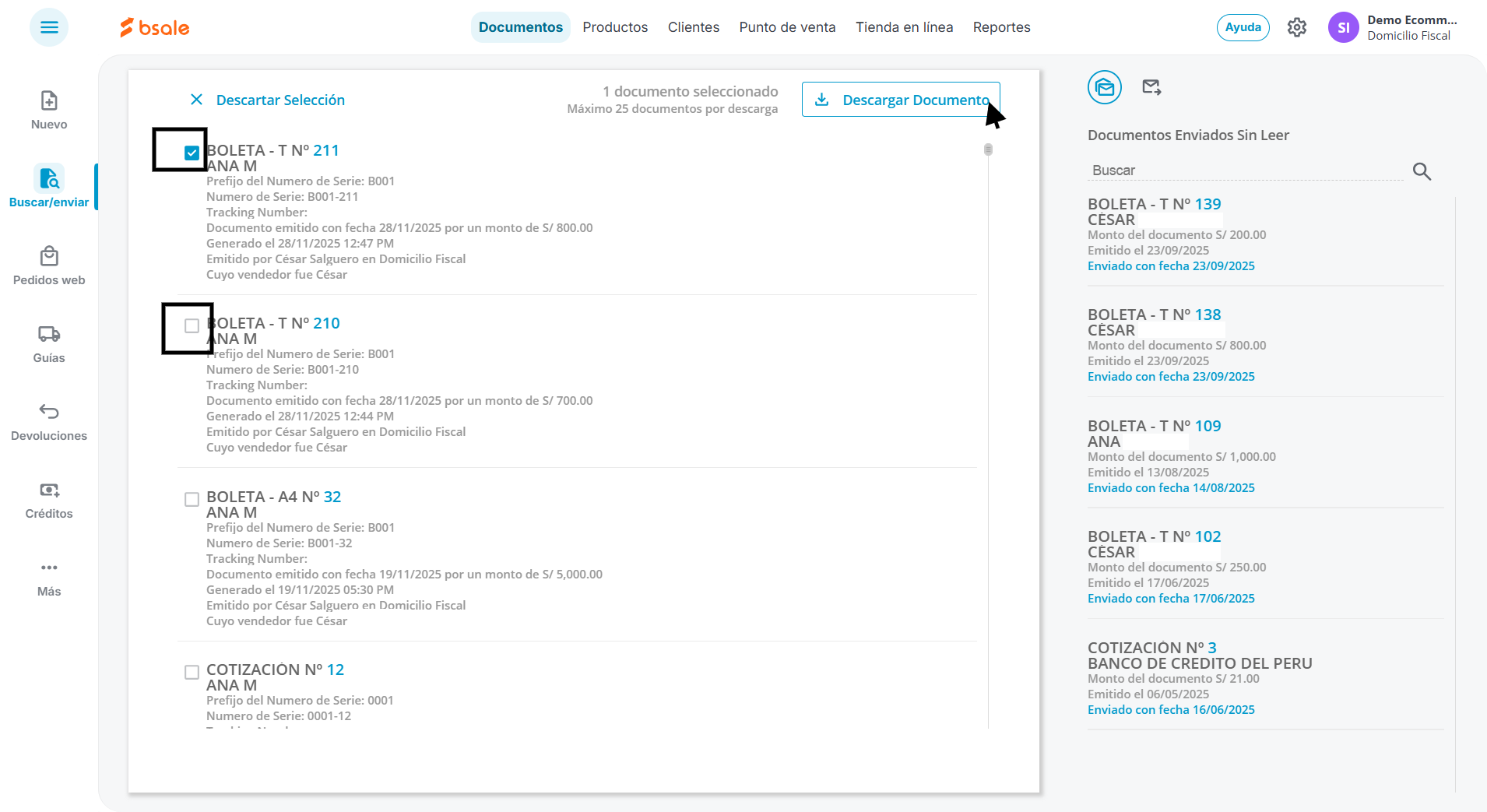
Nota: Recuerda que puedes seleccionar un máximo de 25 documentos para descargar de forma masiva.Al seleccionar los documentos, aparecerá el botón Descargar documentos en la parte superior derecha de la pantalla.
4. Descargar el archivo ZIP
Cuando hayas seleccionado todos los documentos, presiona el botón Descargar documentos.
El sistema generará y descargará automáticamente un archivo ZIP que contendrá todos los documentos seleccionados en formato PDF.
¿Le ha sido útil este artículo?
¡Qué bien!
Gracias por sus comentarios
¡Sentimos mucho no haber sido de ayuda!
Gracias por sus comentarios
Sus comentarios se han enviado
Agradecemos su esfuerzo e intentaremos corregir el artículo