En este manual te mostramos cómo configurar la integración con el terminal para procesar pagos a través del POS Niubiz.
Esta integración te permitirá tener integrado el terminal físico con tu punto de venta Bsale, así evitarás errores en digitación, data ordenada y reportería consolidada.
1. Ingresar al menú dispositivos de pago
Para configurarla solo ingresa a Configuraciones y presiona en el menú de Medios de pago y luego debes ir a Dispositivos de pago.
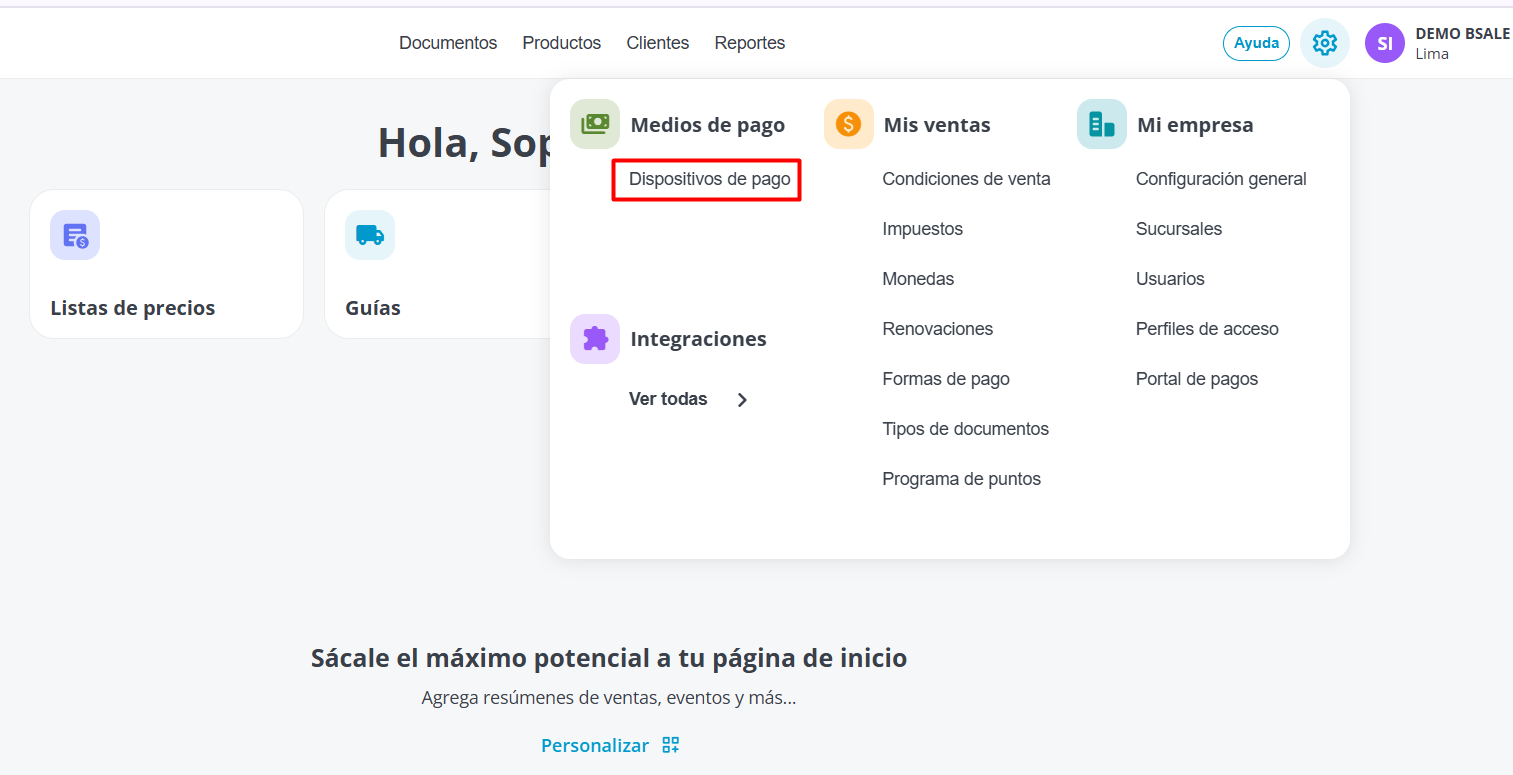
Ahora podrás ver todos los dispositivos de pagos que están disponibles para que las configures.
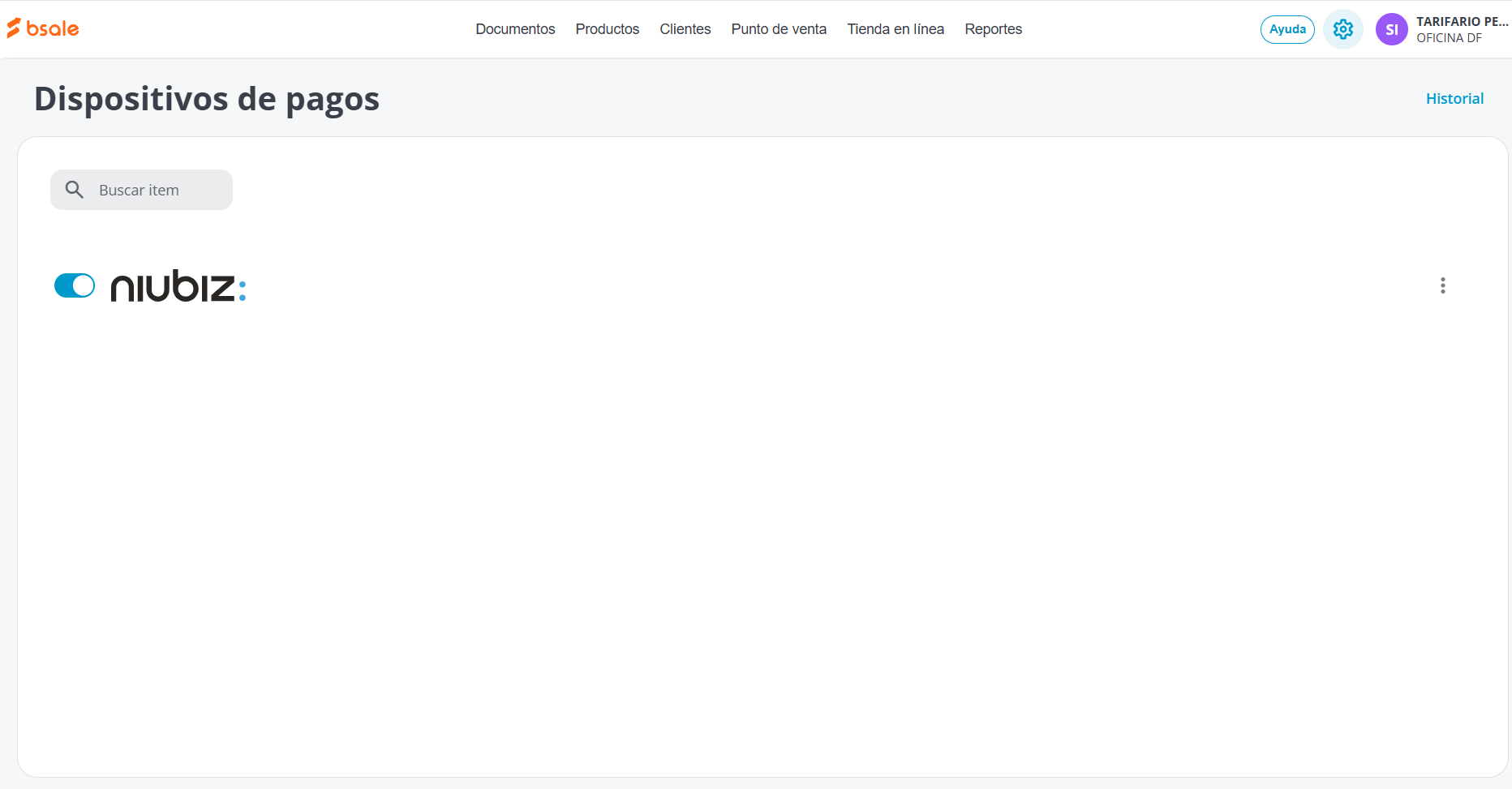
2. Agregar dispositivo de pago
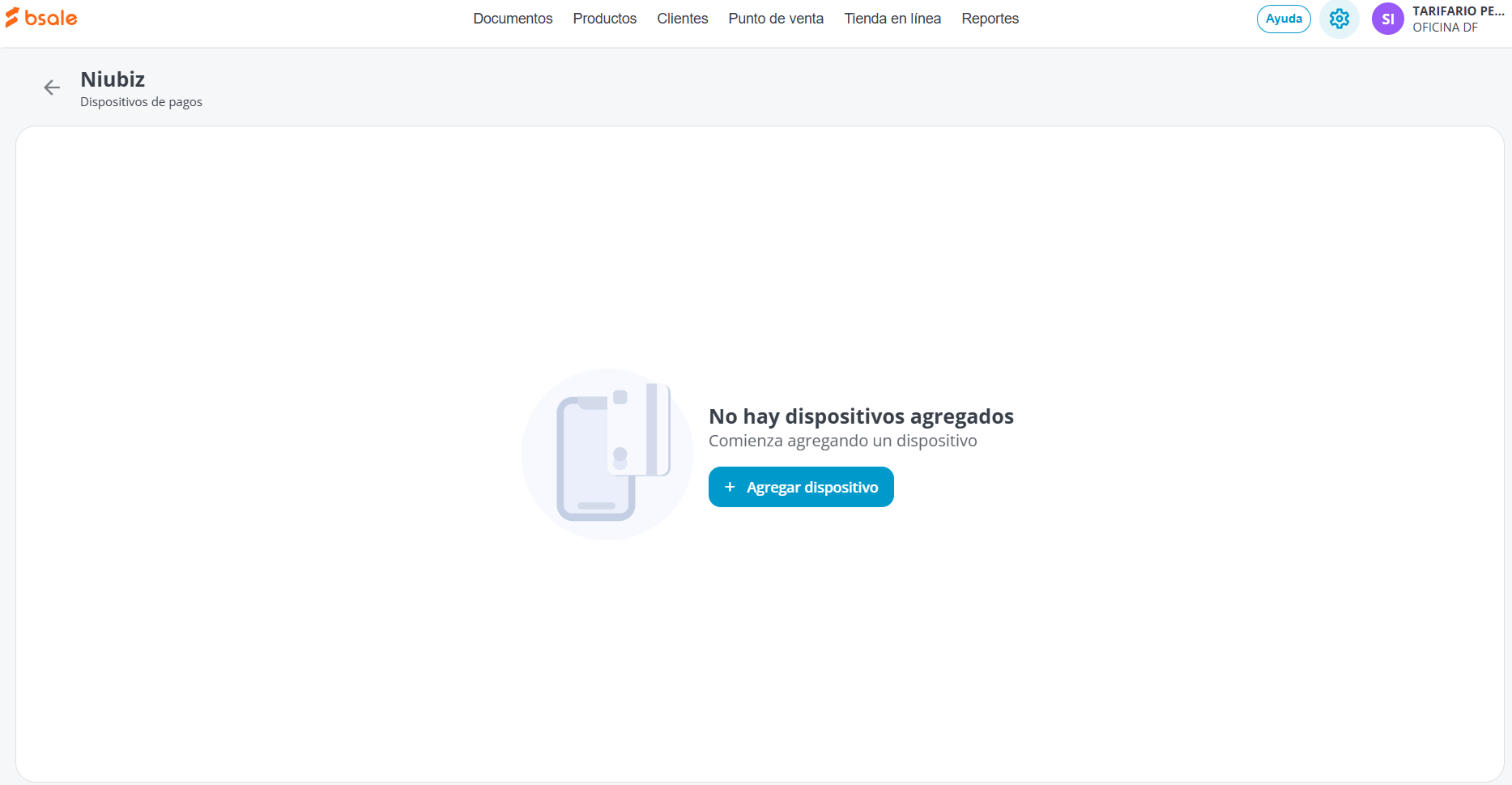
Si es el primer dispositivo a configurar, tendrás que Agregar dispositivo, pero si ya cuentas con un dispositivo configurado, tendrás el listado y podrás editar o navegar en sus configuraciones.
3. Configurar dispositivo de pago
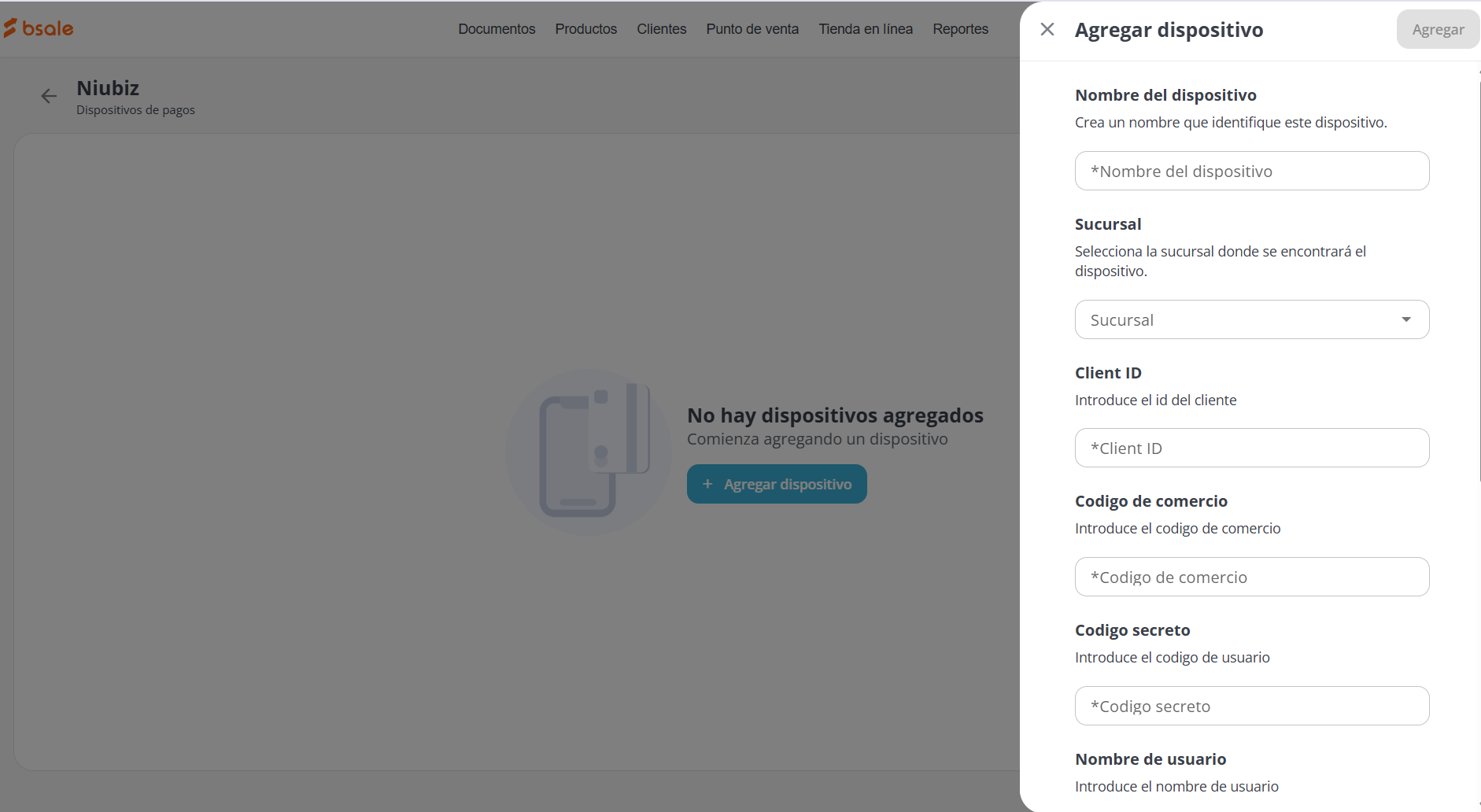
A la derecha se desplegará una barra lateral, la cual contiene todos los parámetros requeridos por el POS Niubiz para su funcionamiento.
Nota: esto hará el dispositivo se asocie a tu sucursal de Bsale, no se descarga ningún archivo a tu computador.3.1. Parámetros del dispositivo de pago
Nombre del dispositivo: Alias de tu dispositivo, se mostrará cada vez que selecciones que dispositivo usar (Nombre de la empresa)
Sucursal: Sucursal en la que se registrarán las ventas.
Client ID: Es el "Client" (proporcionado por Niubiz en el correo de credenciales de seguridad).
Código secreto: es "Client secret" (proporcionado por Niubiz en el correo de credenciales de seguridad).
Código de comercio: Código de comercio (proporcionado por Niubiz –KAM comercial de Niubiz).
Nombre de usuario: es el campo "USER" (proporcionado por Niubiz en el correo de credenciales de seguridad).
Clave de usuario: es el campo "Password" (proporcionado por Niubiz en el correo de credenciales de seguridad).
Identificador de sucursal: Nombre de la sucursal asignada por comercio y enviada a Niubiz para conexión con POS (Es la información que se coloca en POS "storeId").
Identificador de la caja: Nombre de la CAJA asignada por comercio y enviada a Niubiz para conexión con POS (Es la información que se coloca en POS "storeId").
Llegará el correo con el remitente glozano@niubiz.com.pe con las credenciales de seguridad al correo asignado por el comercio. Siempre valida la bandeja de Spam o no deseados.
4. Soporte
En caso de dudas con las transacciones o el dispositivo, puedes consultar al correo atencionalcliente@niubiz.com.pe o con tu KAM asignado.
¿Le ha sido útil este artículo?
¡Qué bien!
Gracias por sus comentarios
¡Sentimos mucho no haber sido de ayuda!
Gracias por sus comentarios
Sus comentarios se han enviado
Agradecemos su esfuerzo e intentaremos corregir el artículo